Xin chào tất cả các bạn thành viên kenhdaihoc.com!
Sau đây là vài thủ thật và các huynh ở BKNS từng hướng dẩn cho mình để tăng bảo mật cho site, hôm nay mình trích nguyên văn luôn nhé
Trích: http://kenhdaihoc.com/forum/showthread.php?t=2596
* Hướng dẫn CHMOD file để tăng bảo mật
Hiện nay tất cả các server Linux của BKNS đã được cấu hình để các bạn có thể chmod lại tăng bảo mật hơn rất nhiều cho hosting của bạn, cụ thể như sau:
Với thư mục bạn có thể chmod là 711
Với file là php bạn có thể chmod những file quan trọng như config.php hay những file nào mà có thông tin riêng của bạn về là 600 hoặc 400, còn những file là html hay những file không phải là php thì phải để là 444 hoặc 644.
Để CHMOD các bạn vào quản trị hosting và làm các bước như hình dưới:
- CHMOD file như sau :
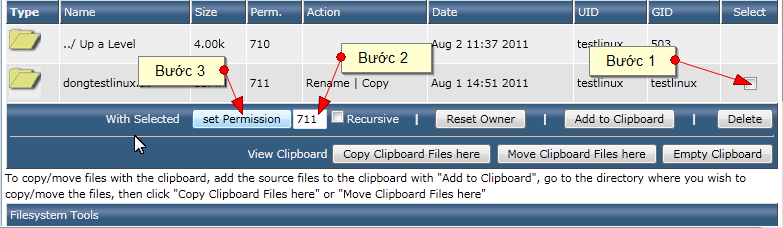
Với cách chmod các file thì bạn có thể hạn chế rất nhiều vấn đề local hack, đây là một vấn đề khá nguy hiểm trên các share hosting.
Song song với việc cấu hình như trên các bạn cũng cần chú ý:
Không được chmod bất kỳ một thư mục hay file nào là 777 và các file cũng không được để là 666, tốt nhất là để như trên tôi đã nói, nếu không bạn sẽ không chạy được site.
Thứ hai nữa là nếu như các bạn bị lỗi 500 thì kiểm tra trong các file .htaccess nếu có dòng nào bắt đầu bằng php_flag thì hãy xóa đi.
Và đặc biệt hiện nay tất cả các gói hosting này, các bạn có thể chạy bất kỳ một mã nguồn mở nào như joomla, drupal, oscommercer, vbb... mà không cần bất kỳ một sự can thiệp nào từ quản trị server, các bạn có thể cài thêm các module, hay bất kỳ cái gì bạn muốn.
Chúng tôi luôn cố gắng đem lại chất lượng tốt nhất cho quý khách hàng.
Chú ý: Với công nghệ mới hiện nay, BKNS đã hỗ trợ chmod thư mục là 101 để đảm bảo bảo mật tuyệt đối với các loại Shell hiện nay, nên tránh được gần như 100% các hiện tượng hack local hiện tại.
Các bạn nên chmod các thư mục quan trọng như forums, includes, admincp, config...thành 101. Khi nào cần phải sửa chữa thông tin bạn lại chmod thành 711 để sửa chữa.
* Hướng dẫn tạo mật khẩu file khi truy cập :
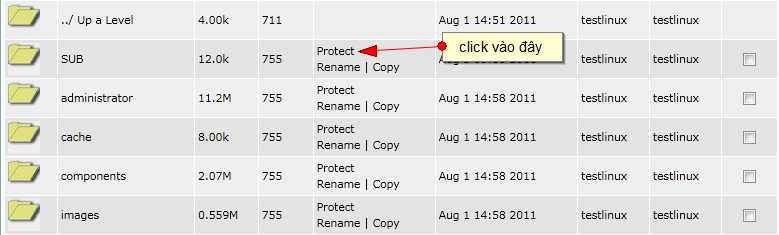
Bước 1 : Bạn chọn protectet
Bước 2: Bạn làm theo hướng dẫn chọn dòng nhắc nhở khi đăng nhập vào file.
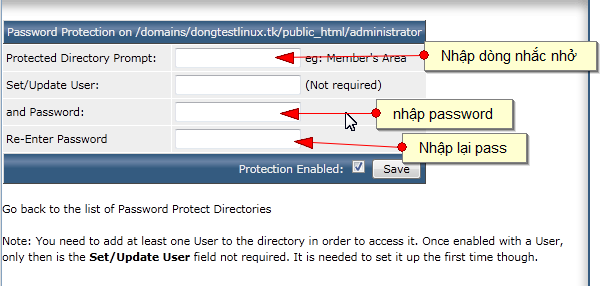
Sau khi làm xong 3 thao tác bạn save lại. Thế là mỗi lần website truy cập vào file này thì sẽ có dòng nhắc nhở và yêu cầu nhập user(host) + pass vừa đặt thì mới vào được.
* Hương dẫn bảo mật CSDL.
Hướng dẫn tạo và bảo mật Database trong hosting linux
* Hướng dẫn tạo Database để bảo mật hơn.
- Đăng nhập vào quản trị hosting và chọn MySQL Management
- Tạo database mới.
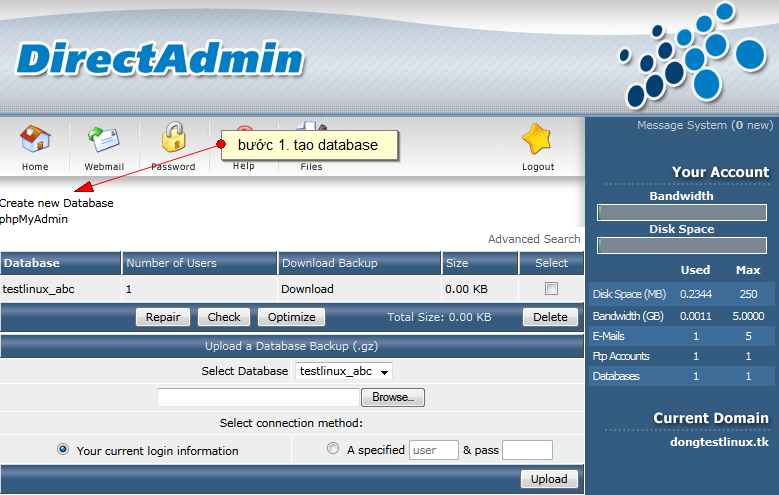
- Bước tiếp theo ... tạo tên database và user theo ý của bạn
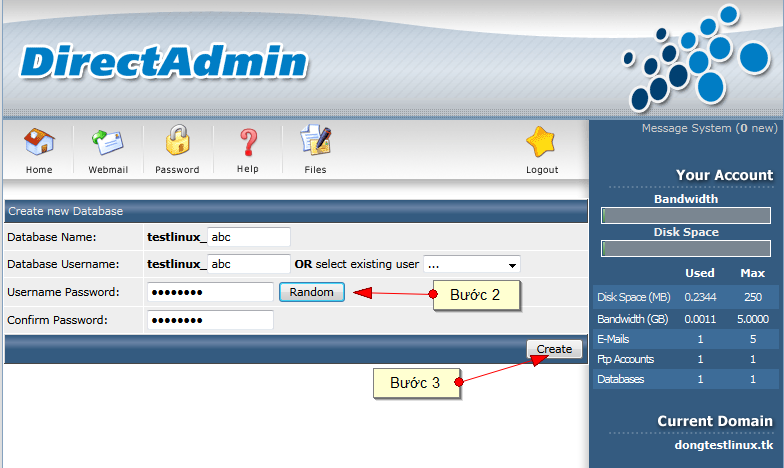
- Ở bước này bạn chú ý đến password của database nhé. Bạn nên sử dụng chức năng Random để tạo ra những mật khẩu
database khó nhớ. Có nhiều bạn tự gõ password để dễ nhớ, nhưng như thế thì dữ liệu của mình cũng dễ bị tấn công.
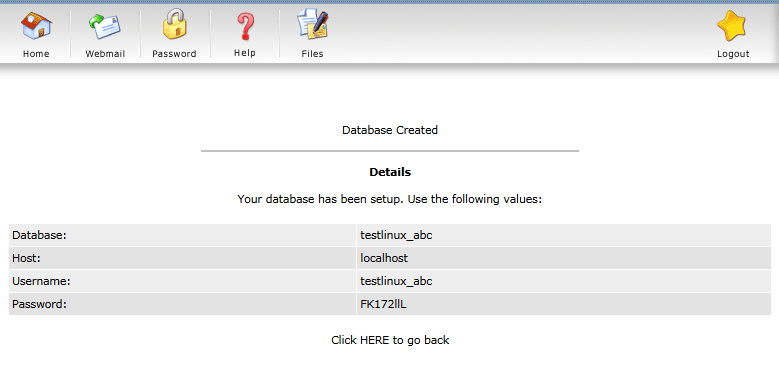
- Sau khi tạo xong database thì sẽ có thông tin của database và thông tin này rất quan trọng. Thông tin này để cấu hình
config và đăng nhập MyPhpAdmin. Bạn lưu ý bảo quản thông tin này nhé .
* Hướng dẫn phân quyền database
- Sau khi bạn đã tạo database thì phân quyền cho database. Bạn click vào database nào mà bạn muốn chọn.
- Bạn có thể đổi mật khẩu và thay đổi các đặc quyền ( priveleges ) như hình dưới :
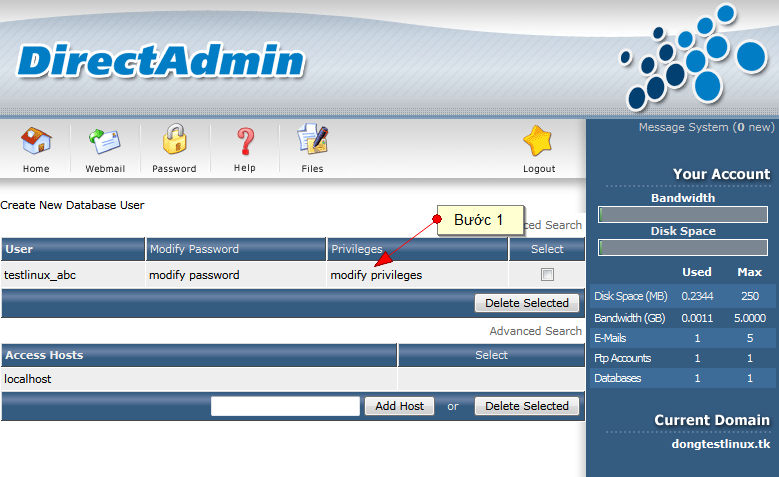
- Bước tiếp theo...
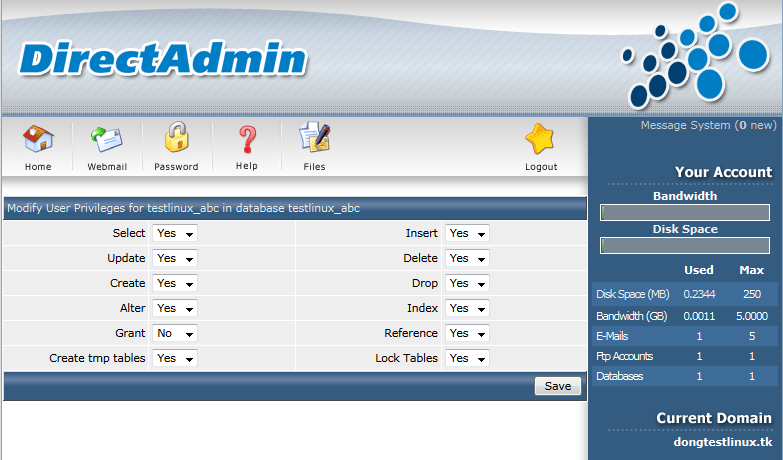
- ở đây bạn có thể phân lại quyền cho database như chèn, thêm, sửa , xóa...
- Nhưng có 2 đặc quyền quan trọng đó là Drop, bạn nên đặt drop bằng No . Đó là không để cho xóa bỏ database.
* Lưu ý: - Bạn cố gắng là tránh tạo những mật khẩu database dễ đoán và phân quyền database nhé.
- Hoặc bạn có thể mua phần mềm mã hóa Zend để bảo mật hơn nữa
Sau đây là vài thủ thật và các huynh ở BKNS từng hướng dẩn cho mình để tăng bảo mật cho site, hôm nay mình trích nguyên văn luôn nhé
Trích: http://kenhdaihoc.com/forum/showthread.php?t=2596
* Hướng dẫn CHMOD file để tăng bảo mật
Hiện nay tất cả các server Linux của BKNS đã được cấu hình để các bạn có thể chmod lại tăng bảo mật hơn rất nhiều cho hosting của bạn, cụ thể như sau:
Với thư mục bạn có thể chmod là 711
Với file là php bạn có thể chmod những file quan trọng như config.php hay những file nào mà có thông tin riêng của bạn về là 600 hoặc 400, còn những file là html hay những file không phải là php thì phải để là 444 hoặc 644.
Để CHMOD các bạn vào quản trị hosting và làm các bước như hình dưới:
- CHMOD file như sau :
Với cách chmod các file thì bạn có thể hạn chế rất nhiều vấn đề local hack, đây là một vấn đề khá nguy hiểm trên các share hosting.
Song song với việc cấu hình như trên các bạn cũng cần chú ý:
Không được chmod bất kỳ một thư mục hay file nào là 777 và các file cũng không được để là 666, tốt nhất là để như trên tôi đã nói, nếu không bạn sẽ không chạy được site.
Thứ hai nữa là nếu như các bạn bị lỗi 500 thì kiểm tra trong các file .htaccess nếu có dòng nào bắt đầu bằng php_flag thì hãy xóa đi.
Và đặc biệt hiện nay tất cả các gói hosting này, các bạn có thể chạy bất kỳ một mã nguồn mở nào như joomla, drupal, oscommercer, vbb... mà không cần bất kỳ một sự can thiệp nào từ quản trị server, các bạn có thể cài thêm các module, hay bất kỳ cái gì bạn muốn.
Chúng tôi luôn cố gắng đem lại chất lượng tốt nhất cho quý khách hàng.
Chú ý: Với công nghệ mới hiện nay, BKNS đã hỗ trợ chmod thư mục là 101 để đảm bảo bảo mật tuyệt đối với các loại Shell hiện nay, nên tránh được gần như 100% các hiện tượng hack local hiện tại.
Các bạn nên chmod các thư mục quan trọng như forums, includes, admincp, config...thành 101. Khi nào cần phải sửa chữa thông tin bạn lại chmod thành 711 để sửa chữa.
* Hướng dẫn tạo mật khẩu file khi truy cập :
Bước 1 : Bạn chọn protectet
Bước 2: Bạn làm theo hướng dẫn chọn dòng nhắc nhở khi đăng nhập vào file.
Sau khi làm xong 3 thao tác bạn save lại. Thế là mỗi lần website truy cập vào file này thì sẽ có dòng nhắc nhở và yêu cầu nhập user(host) + pass vừa đặt thì mới vào được.
* Hương dẫn bảo mật CSDL.
Hướng dẫn tạo và bảo mật Database trong hosting linux
* Hướng dẫn tạo Database để bảo mật hơn.
- Đăng nhập vào quản trị hosting và chọn MySQL Management
- Tạo database mới.
- Bước tiếp theo ... tạo tên database và user theo ý của bạn
- Ở bước này bạn chú ý đến password của database nhé. Bạn nên sử dụng chức năng Random để tạo ra những mật khẩu
database khó nhớ. Có nhiều bạn tự gõ password để dễ nhớ, nhưng như thế thì dữ liệu của mình cũng dễ bị tấn công.
- Sau khi tạo xong database thì sẽ có thông tin của database và thông tin này rất quan trọng. Thông tin này để cấu hình
config và đăng nhập MyPhpAdmin. Bạn lưu ý bảo quản thông tin này nhé .
* Hướng dẫn phân quyền database
- Sau khi bạn đã tạo database thì phân quyền cho database. Bạn click vào database nào mà bạn muốn chọn.
- Bạn có thể đổi mật khẩu và thay đổi các đặc quyền ( priveleges ) như hình dưới :
- Bước tiếp theo...
- ở đây bạn có thể phân lại quyền cho database như chèn, thêm, sửa , xóa...
- Nhưng có 2 đặc quyền quan trọng đó là Drop, bạn nên đặt drop bằng No . Đó là không để cho xóa bỏ database.
* Lưu ý: - Bạn cố gắng là tránh tạo những mật khẩu database dễ đoán và phân quyền database nhé.
- Hoặc bạn có thể mua phần mềm mã hóa Zend để bảo mật hơn nữa
Theo: bkns.vn


