Dec 21, 2011

Hướng dẩn Cài Windows 8 vào ổ cứng di động


Nếu bạn muốn trải nghiệm Windows 8 ngày bây giờ thì chỉ với vài thao tác đơn giản, bạn dễ dàng tạo cho mình một bộ cài đặt Windows 8 Developer Preview ngay trên ổ cứng di động

I. Cách tạo bộ cài đặt Windows 8 trên ổ cứng di động
Bước 1: bạn kết nối ổ USB gắn ngoài muốn tạo bộ cài đặt vào máy tính và sao lưu tất cả dữ liệu chứa trên đó vì quá trình thao tác sẽ tiến hành định dạng lại ổ đĩa làm mất hết dữ liệu
Bước 2:Mở My Computer, nhấn phải chuột vào biểu tượng ổ đĩa di động, sau đó chọn Format để mở giao diện định dạng. Tại đây mục File System chọn NTFS và đánh dấu vào mục Quick Format xong nhấn nút Start
Nhấn OK khi có thông báo hoàn tất.
Bước 3: bạn tiến hành giải nén file ISO của Windows 8 Developer Preview vào thư mục gốc của ổ đĩa. Bạn có thể sử dụng công cụ 7-Zip, WinZip hay Winrar để làm việc này. Nếu bạn có DVD bộ cài đặt Windows 8 thì chỉ việc sao chép tất cả các tập tin vào trong thư mục gốc của ổ đĩa di động.
Bước 4: Kế tiếp bạn mở cửa sổ dòng lệnh Start --> All Progams --> Accessories , nhấn phải chuột vào mụcCommand Prompt và chọn Run as administrator.
Bước 5: Trong giao diện dòng lệnh bạn gõ lần lượt 3 dòng lệnh sau và nhấn Enter phía sau mỗi dòng lệnh
x:
cd/boot
bootsect x:
trong đó “x” là kí tự ổ đĩa gắn ngoài
Sau đó bạn sẽ nhận được một thông báo hoàn tất quá trình biến ổ đĩa di động thành bộ cài đặt Windows 8 có khả năng tự boot
II. Quá trình cài đặt Windows 8 (áp dụng cho cách cài đặt thông qua DVD và ổ cứng gắn ngoài)
Bước 1: Đầu tiên bạn để đĩa DVD hay USB cài đặt vào máy tính và nhấn phím bất kì khi gặp màn hình Press any key to boot from CD or DVD (nếu cài từ DVD). Nếu bạn cài đặt từ USB, Windows sẽ bỏ qua bước này và tự động nạp các tập tin cần thiết trong quá trình cài đặt.
Bước 2:Tiếp theo bạn lựa chọn ngôn ngữ cài đặt (language to install), múi giờ (time and currency format), bàn phím (keyboard or input method). Bạn nên để các thiết lập mặc định và nhấn Next để tiếp tục
Bước 3: Trong màn hình Install Windows, nhấn nút Install Now. Trong giao diện License Agreement mới hiện ra bạn đánh dấu vào tùy chọn I accept the license terms và nhấn nút Next
Bước 4: Lựa chọn hình thức cài đặt bạn, tại đây bạn Custom (advanced) để cài đặt mới vì không thể nâng cấp từ Windows 7 lên Windows 8 Developẻ Preview.
Bạn chọn lựa phân vùng muốn cài đặt, lưu ý phân cùng này phải có dung lượng tối thiểu 16 GB. Tuy nhiên nếu muốn thêm cài đặt thêm các phần mềm của hãng thứ ba thì phân vùng nên có dung lượng tối thiểu 30 GB. Bạn có thể tùy chỉnh các phân vùng với các tùy chọn Delete (xóa phân vung), Extended (mở rộng phân vùng), Format (định dạng phân vùng) và New (tạo phân vùng mới).
Bạn chọn lựa phân vùng cài đặt xong nhấn nút Next. Máy tính sẽ khởi động vài lần trong suôt quá trình cài đặt
Bước 5: Sau khi hoàn tất quá trình sao chép các tập tin sẽ xuất hiện giao diện Personalize để bạn cá nhân hóa Windows
Nhập tên cho máy tính ở khung Name và nhấn Next để chuyển đến màn hình Settings
Bước 6: Màn hình Settings gồm có hai tùy chọn chính là Express settingsCustom settings
Nếu bạn chọn Express Settings, bạn có thể thay đổi các thiết lập này về sau. Trong bài viết chọn hình thức Use Express settings
Bạn sẽ gặp các tùy chọn về kết nối Internet, các thiết lập về cập nhật, … Bạn nên để mặc định các thiết lập này và nhấn Next sau mỗi bước cấu hình trên để tiếp tục
Bước 7: Tại bước này, bạn sẽ được yêu cầu điền vào tài khoản Windows Live Nếu không có sẵn, nhấn vào tùy chọn Don’t want to log on with a Windows Live ID để bỏ qua bước này. Nếu có tài khoản Windows Live, sau này bạn có thể đồng bộ mọi thiết lập trên máy tính này với các máy tính chạy Windows 8 khác một cách dễ dàng
Bước 8: Bước này sẽ xuất hiện nếu bước 8 bạn đã nhập địa chỉ email Windows Live. Bạn tiến hành nhập dịa chỉ email và mật khẩu, xong nhấn Next. Windows sẽ hoàn tất các thiết lập và chuển bị màn hình desktop trong vài giây. Bây giờ bạn có thể trải nghiệm hệ điều hành Windows 8


Sưu tầm

Phải nới gì về nơi làm việc của Microsoft - Quá đẹp- quá hiện đại phải không nào


Microsoft có tầm ảnh hưởng lớn trong làng công nghệ thế giới đến nỗi con phố Redmond từ đường cao tốc, biển báo khu rừng cho đến các tòa nhà cao tầng đều in logo Microsoft. Cùng thăm quan “đại bản doanh” của gã khổng lồ này tại Redmond, Washington, Mỹ.
Hình bóng của Microsoft xuất hiện mọi nơi ở Redmond khiến người ta tự hỏi liệu có phải “Redmond” đồng nghĩa với “Microsoft”.
Xem thêm

Đại bản doanh chính của Microsoft nằm ở khu One Microsoft Way, với diện tích rộng gần 120 hecta, với gần 40 tòa nhà chứa gần 14.000 văn phòng. Đại bản doanh của gã khổng lồ này là sự đan xen giữa khu văn phòng hiện đại và công viên xanh ngát. Các tán lá và hoa cỏ nở rộ trong những tháng tiết trời ấm áp.


Khu vực làm việc là tại tòa nhà Meeting Rooms được xây dựng trải khắp One Microsoft Way. Quán ăn tự phục vụ có khu vực ăn đêm ngoài trời với một thác nước rất đẹp. One Microsoft Way cũng là điểm đến thu hút khách du lịch. Trung tâm tham quan (Visitor's Center) tái hiện lại những bước tiến của công nghệ với các tấm màn hình rộng trình diễn các sản phẩm nổi bật, từ chiếc tính Atari 8800, đến các máy chữ, máy ảnh…


Khu vực Visitor's Center (tòa nhà số 92) cũng đồng thời là nơi trưng bày sản phẩm, khách tham quan có thể chơi game Kinect trên màn hình rộng, và sử dụng các máy tính được bố trí tại trung tâm. Một màn hình Surface cũng cho phép khách tham quan trải nghiệm công nghệ cảm ứng đa điểm của hãng. Tại khu vực này cũng có Company Store, là gian hàng nơi mọi người có thể mua được tất tần tật mọi thứ, từ phần mềm, đến áo phông có in logo của Microsoft.


Trung tâm kỹ thuật Enterprise Engineering Center (tòa nhà số 25) trưng bày những sáng tạo và nghiên cứu mà Microsoft đã thực hiện. Khu trung tâm là bộ phận Microsoft R&D, nơi để các công ty, các chính phủ và đối tác thử nghiệm công nghệ. Trung tâm này có 2 data center lớn.


Cùng tham quan “đại bản doanh” của Microsoft:  Xem thêm


Đường dẫn vào "đại bản doanh" Microsoft.


Khu làm việc nằm ngay sát công viên đầy cây xanh.  Xem thêm


Hòm thư theo phong cách Windows Live Hotmail. Xem thêm


Meeting Rooms là khu làm việc. Xem thêm


Visitor's Center  Xem thêm


Máy tính được bố trí trong Visitor's Center để khách tham quan sử dụng. Xem thêm


Gặp các nhà sáng lập Microsoft, trong đó có Bill Gates (bìa trái, hàng dưới) Xem thêm


Technology Center là nơi các công ty, chính phủ, đối tác của Microsoft thử nghiệm công nghệ. Xem thêm


Trưng bày các mẫy TV đời đầu: Atari 8800 Xem thêm


Nguyên bản Atari và "dấu hiệu" dự báo về cỗ máy chơi game Xbox.


Khung cảnh thiên nhiên. Xem thêm


Lối đi bộ đến khu làm việc Meeting Rooms. Xem thêm


Ăn tối ngoài trời bên cạnh thác nước. Xem thêm


Gian hàng Company Store bán các vật phẩm liên quan đến Microsoft.


Phòng thí nghiệm để các đối tác thử nghiệm hoặc nâng cấp phần mềm.


Lối vào phòng Enterprise Engineering Center.


Trung tâm dữ liệu DataCenter xây dựng từ phần cứng của HP, Dell và Extreme.


Tên của các công ty hợp tác được Microsoft gắn trên tường.


Thân thiện với môi trường.

Hướng dẩn sử dụng Layer- Căn bản về Layer trong Photoshop


Bạn có biết cách sử dụng layer (hay còn gọi là các lớp) khi chỉnh sửa ảnh số hay không? Nếu chưa bao giờ sử dụng công cụ này thì bạn đang để phí một công cụ phải nói là mạnh nhất trong việc chỉnh sửa ảnh. Các layer dường như gây cho bạn khá nhiều trở ngại lúc ban đầu, tuy nhiên sự thực chúng không khó sử dụng đến vậy – mà bên cạnh đó còn mở ra rất nhiều các kiểu mẹo về chỉnh sửa ảnh số mạnh mẽ. Bạn có thể sử dụng các layer để điều chỉnh độ lộ sáng, thực hiện một số hiệu ứng đặc biệt như chọn màu...


Trong bài này chúng tôi sẽ giới thiệu cho các bạn một số kiến thức cơ bản trong việc sử dụng các layer.

Tìm hiểu về các layer

Các lớp thực sự như những gì mà thuật ngữ của nó diễn tả. Hãy hình dung việc chụp hai bức ảnh và đặt chiếc này lên trên chiếc kia. Khi đó bạn sẽ có thể không thấy chiếc nằm ở bên dưới. Tuy nhiên với các layer, bạn có khả năng làm cho bức ảnh ở trên trong suốt một phần nào đó, chính vì vậy bức ảnh khác sẽ hiện xuyên qua bức ảnh trên. Đó là một khái niệm của các layer một cách ngắn gọn nhất. Trong hầu hết các chương trình chỉnh sửa ảnh, bạn có thể bổ sung thêm nhiều lớp nếu thích, và thay đổi “tính mờ đục” (độ trong suốt) của mỗi lớp – độ mờ đục càng thấp thì các lớp bên dưới càng thể hiện rõ hơn.

Một layer có thể được tạo bởi hầu hết bất cứ thứ gì. Bạn có thể layer hai ảnh khác nhau hoặc copy một bức ảnh giống như vậy. Một layer có thể là một thành phần đồ họa, chẳng hạn như một màu đặc nào đó được điều khiển thông qua Layer Palettr. 

Bổ sung thêm một Layer

Vậy chúng ta thực hiện như thế nào? Có rất nhiều cách để bổ sung hai bức ảnh vào một dự án bằng cách sử dụng các layer, tuy nhiên hãy bắt đầu bằng cách đơn giản nhất. Chúng tôi sẽ miêu tả quá trình bằng cách sử dụng các thành phần của Adobe Photoshop, tuy nhiên trong nhiều chương trình khác cũng gần tương tự như vậy.

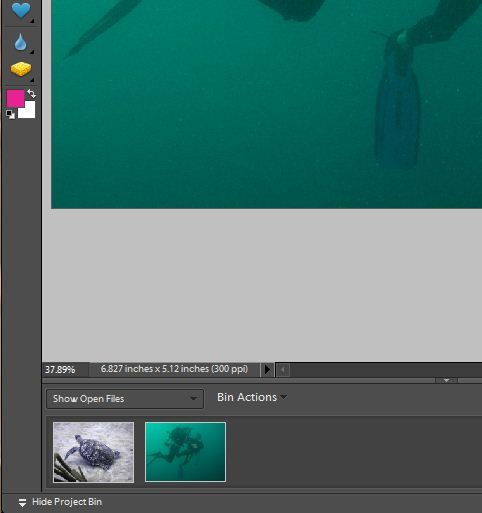
Để bắt đầu, mở hai ảnh trong Photoshop Elements. Bạn sẽ thấy chúng xuất hiện trong Project Bin ở phía dưới của màn hình, tuy nhiên chỉ một ảnh nằm trong workspace tại thời điểm này.

Hãy copy ảnh trong workspace: Nhấn
Ctrl-A
để chọn toàn bộ ảnh, sau đó nhấn
Ctrl-C
để copy nó vào clipboard.

Tiếp đến, kích đúp vào một ảnh khác trong Project Bin. Ảnh này sẽ hiện trong workspace. Trong menu, chọn
Layer, New, Layer
và kích OK trong hộp thoại New Layer. Lúc này bạn sẽ thấy một lớp trong suốt, trống rỗng nằm trên bức ảnh trong Layer Palette.

Nhấn
Ctrl-V
để paste ảnh đã được copy vào lớp. Workspace sẽ được thay thế bằng một ảnh mới, tuy nhiên các ảnh khác vẫn nằm ở đây, bên dưới nó. Bạn có thể không thấy nó lúc này, vì lớp trên vẫn che khuất hoàn toàn nó (không trong suốt).

Chỉnh sửa một Layer

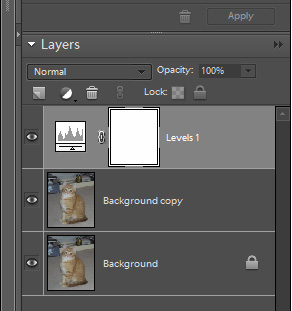
Để chứng tỏ rằng những gì chúng tôi nói là sự thật, hãy quan sát trong Layer Palette. Bạn sẽ thấy hai ảnh nằm trong hai lớp khác nhau. Bạn có thể "turn off" lớp trên bằng cách kích vào biểu tượng “Eye” (con mắt) nằm ở bên trái của lớp trên. Để “turn on” lớp đó trở lại, hãy bấm vào biểu tượng “Eye”.

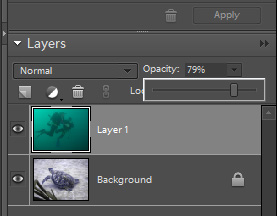
Bạn có muốn thay đổi độ trong suốt của lớp phía trên để ảnh bên dưới được hiện xuyên qua nó không? Hãy chọn lớp phía trên – kích vào nó trong Layer Palette – sau đó điều chỉnh độ mờ đục (Opacity).

Cũng có thể thay đổi vị trí của các lớp. Nếu muốn lớp bên dưới đổi lên trên, hãy kéo nó lên. Có một mẹo ở đây: Lớp bên dưới lúc đầu sẽ bị khóa coi như lớp nền “background” theo mặc định (biểu tượng cái móc khóa chính là nghĩa như vậy). Để remove nó, bạn cần tăng cấp cho lớp này. Để thực hiện điều đó, hãy kích đúp vào lớp dưới cùng và kích OK trong hộp thoại New Layer. Lúc này bạn có thể kéo lớp bên dưới lên trên lớp ở trên để chuyển đổi vị trí cho chúng.

Sử dụng màu theo lựa chọn

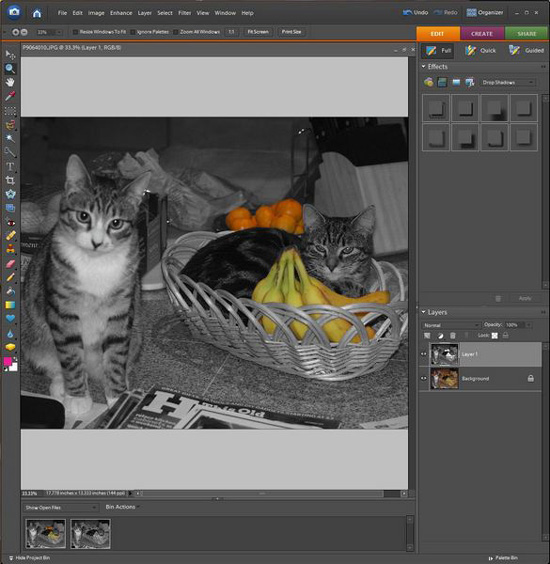
Lúc này bạn đã hiểu một số kiến thức cơ bản về việc điều chỉnh lớp, chúng ta hãy tạo một bức ảnh với màu tuyển chọn – nói theo cách khác, gần như toàn bộ bức ảnh là đen và trắng, chỉ một phần nào đó có màu đã chọn.

Bắt đầu bằng cách mở ảnh trong Photoshop Elements. Sau đó chọn (
Ctrl-A
) và copy nó (
Ctrl-C
). Trong menu, chọn
File, New, Image from Clipboard
. Project Bin sẽ hiển thị hai hình ảnh giống hệt nhau; chúng ta sẽ điều chỉnh đen và trắng. Chọn
Image, Mode, Grayscale
. Chọn ảnh đó và copy nó.

Kích đúp vào phiên bản màu của ảnh trong Project Bin để chuyển đổi sang nó, sau đó chọn
Layer, New, Layer
. Kích OK. Nhấn
Ctrl-V
để paste phiên bản đen trắng của ảnh vào lớp trên cùng.

Kích Eraser Tool trong thanh toolbar ở phía phải màn hình và bắt đầu việc xóa. Bạn có thể điều chỉnh kích thước của Erase Tool bằng Tool Options toolbar ở phía trên của màn hình. Những nơi vẽ bằng Eraser bạn sẽ thấy màu của lớp phía trên bị mất đi và lớp màu bên dưới được lộ ra. Đây là một cách dễ dàng để bổ sung thêm màu theo lựa chọn để vẽ bức tranh một màu.

Bạn có biết cách sử dụng layer (hay còn gọi là các lớp) khi chỉnh sửa ảnh số hay không? Nếu chưa bao giờ sử dụng công cụ này thì bạn đang để phí một công cụ phải nói là mạnh nhất trong việc chỉnh sửa ảnh. Các layer dường như gây cho bạn khá nhiều trở ngại lúc ban đầu, tuy nhiên sự thực chúng không khó sử dụng đến vậy – mà bên cạnh đó còn mở ra rất nhiều các kiểu mẹo về chỉnh sửa ảnh số mạnh mẽ. Bạn có thể sử dụng các layer để điều chỉnh độ lộ sáng, thực hiện một số hiệu ứng đặc biệt như chọn màu...

Trong bài này chúng tôi sẽ giới thiệu cho các bạn một số kiến thức cơ bản trong việc sử dụng các layer.

Tìm hiểu về các layer
Xem thêm 

Các lớp thực sự như những gì mà thuật ngữ của nó diễn tả. Hãy hình dung việc chụp hai bức ảnh và đặt chiếc này lên trên chiếc kia. Khi đó bạn sẽ có thể không thấy chiếc nằm ở bên dưới. Tuy nhiên với các layer, bạn có khả năng làm cho bức ảnh ở trên trong suốt một phần nào đó, chính vì vậy bức ảnh khác sẽ hiện xuyên qua bức ảnh trên. Đó là một khái niệm của các layer một cách ngắn gọn nhất. Trong hầu hết các chương trình chỉnh sửa ảnh, bạn có thể bổ sung thêm nhiều lớp nếu thích, và thay đổi “tính mờ đục” (độ trong suốt) của mỗi lớp – độ mờ đục càng thấp thì các lớp bên dưới càng thể hiện rõ hơn.

Một layer có thể được tạo bởi hầu hết bất cứ thứ gì. Bạn có thể layer hai ảnh khác nhau hoặc copy một bức ảnh giống như vậy. Một layer có thể là một thành phần đồ họa, chẳng hạn như một màu đặc nào đó được điều khiển thông qua Layer Palettr. 

Bổ sung thêm một Layer
Xem thêm 

Vậy chúng ta thực hiện như thế nào? Có rất nhiều cách để bổ sung hai bức ảnh vào một dự án bằng cách sử dụng các layer, tuy nhiên hãy bắt đầu bằng cách đơn giản nhất. Chúng tôi sẽ miêu tả quá trình bằng cách sử dụng các thành phần của Adobe Photoshop, tuy nhiên trong nhiều chương trình khác cũng gần tương tự như vậy.

Để bắt đầu, mở hai ảnh trong Photoshop Elements. Bạn sẽ thấy chúng xuất hiện trong Project Bin ở phía dưới của màn hình, tuy nhiên chỉ một ảnh nằm trong workspace tại thời điểm này.

Hãy copy ảnh trong workspace: Nhấn
Ctrl-A
để chọn toàn bộ ảnh, sau đó nhấn
Ctrl-C
để copy nó vào clipboard.

Tiếp đến, kích đúp vào một ảnh khác trong Project Bin. Ảnh này sẽ hiện trong workspace. Trong menu, chọn
Layer, New, Layer
và kích OK trong hộp thoại New Layer. Lúc này bạn sẽ thấy một lớp trong suốt, trống rỗng nằm trên bức ảnh trong Layer Palette.

Nhấn
Ctrl-V
để paste ảnh đã được copy vào lớp. Workspace sẽ được thay thế bằng một ảnh mới, tuy nhiên các ảnh khác vẫn nằm ở đây, bên dưới nó. Bạn có thể không thấy nó lúc này, vì lớp trên vẫn che khuất hoàn toàn nó (không trong suốt).

Chỉnh sửa một Layer
Xem thêm 

Để chứng tỏ rằng những gì chúng tôi nói là sự thật, hãy quan sát trong Layer Palette. Bạn sẽ thấy hai ảnh nằm trong hai lớp khác nhau. Bạn có thể "turn off" lớp trên bằng cách kích vào biểu tượng “Eye” (con mắt) nằm ở bên trái của lớp trên. Để “turn on” lớp đó trở lại, hãy bấm vào biểu tượng “Eye”.

Bạn có muốn thay đổi độ trong suốt của lớp phía trên để ảnh bên dưới được hiện xuyên qua nó không? Hãy chọn lớp phía trên – kích vào nó trong Layer Palette – sau đó điều chỉnh độ mờ đục (Opacity).

Cũng có thể thay đổi vị trí của các lớp. Nếu muốn lớp bên dưới đổi lên trên, hãy kéo nó lên. Có một mẹo ở đây: Lớp bên dưới lúc đầu sẽ bị khóa coi như lớp nền “background” theo mặc định (biểu tượng cái móc khóa chính là nghĩa như vậy). Để remove nó, bạn cần tăng cấp cho lớp này. Để thực hiện điều đó, hãy kích đúp vào lớp dưới cùng và kích OK trong hộp thoại New Layer. Lúc này bạn có thể kéo lớp bên dưới lên trên lớp ở trên để chuyển đổi vị trí cho chúng.

Sử dụng màu theo lựa chọn
Xem thêm 

Lúc này bạn đã hiểu một số kiến thức cơ bản về việc điều chỉnh lớp, chúng ta hãy tạo một bức ảnh với màu tuyển chọn – nói theo cách khác, gần như toàn bộ bức ảnh là đen và trắng, chỉ một phần nào đó có màu đã chọn.

Bắt đầu bằng cách mở ảnh trong Photoshop Elements. Sau đó chọn (
Ctrl-A
) và copy nó (
Ctrl-C
). Trong menu, chọn
File, New, Image from Clipboard
. Project Bin sẽ hiển thị hai hình ảnh giống hệt nhau; chúng ta sẽ điều chỉnh đen và trắng. Chọn
Image, Mode, Grayscale
. Chọn ảnh đó và copy nó.

Kích đúp vào phiên bản màu của ảnh trong Project Bin để chuyển đổi sang nó, sau đó chọn
Layer, New, Layer
. Kích OK. Nhấn
Ctrl-V
để paste phiên bản đen trắng của ảnh vào lớp trên cùng.

Kích Eraser Tool trong thanh toolbar ở phía phải màn hình và bắt đầu việc xóa. Bạn có thể điều chỉnh kích thước của Erase Tool bằng Tool Options toolbar ở phía trên của màn hình. Những nơi vẽ bằng Eraser bạn sẽ thấy màu của lớp phía trên bị mất đi và lớp màu bên dưới được lộ ra. Đây là một cách dễ dàng để bổ sung thêm màu theo lựa chọn để vẽ bức tranh một màu.

Tạo hiệu ứng ánh sáng buổi chiều với Photoshop


Bài thực hành này sẽ giúp các bạn tạo kỹ xảo ảnh sáng cho buổi chiều trên biển.
1. Mở 1 bức hình bạn muốn tạo ra như hình mẫu bên dưới


- Tiếp tục ạo 1 layer mới ctrl + shif + N hoặc chọn công cụ trên bảng layer
2. chọn công cụ Paint Bucket Tool và fill (đổ) màu đen cho layer này


3. lên Filter>Render>Difference Clouds


Xem thêm 

4. Tiếp tục lên Filter>Blur>Radial Blur với giá trị : 90


5. Chọn chế độ blend mode cho layer này là overlay


Xem thêm 
và đây là kết quả chúc bạn thành công