Dec 21, 2011

Hướng dẩn ghép ảnh bằng Photoshop - Bài học đầu tiên cho người mới bắt đầu

Photoshop là một phần mềm xử lý ảnh chuyên nghiệp, nhưng không phải là khó học, chỉ cần bạn dành nhiều thời gian là có thể thành thạo. Ngoài chỉnh sửa ảnh, Photoshop còn có rất nhiều ứng dụng, như cái banner của Vina7 phía trên được vẽ bằng Photoshop. Sau đây xin giới thiệu sơ lược cho ai mới tìm hiểu về nó.

I/ Làm khung hình đơn giản
Xem thêm
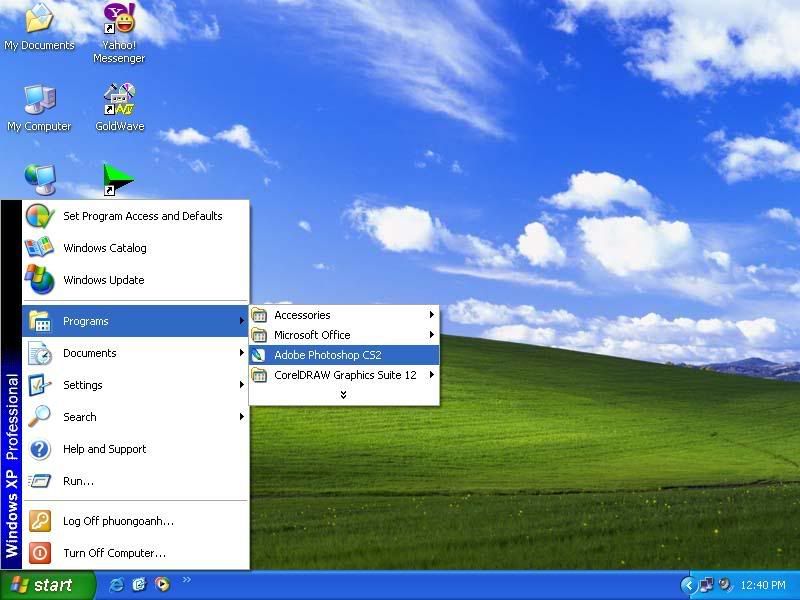
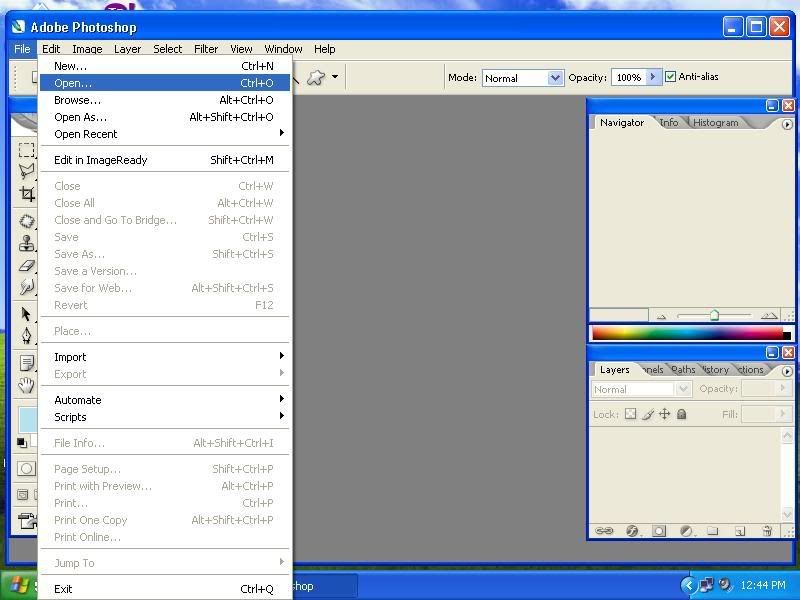
1) Khởi động Adobe Photoshop:

hoặc trên màn hình đã có sẵn icon Adobe Photoshop thì chỉ việc click vào


2) Tại chương trình Adobe Photoshop mở một file hình ảnh:


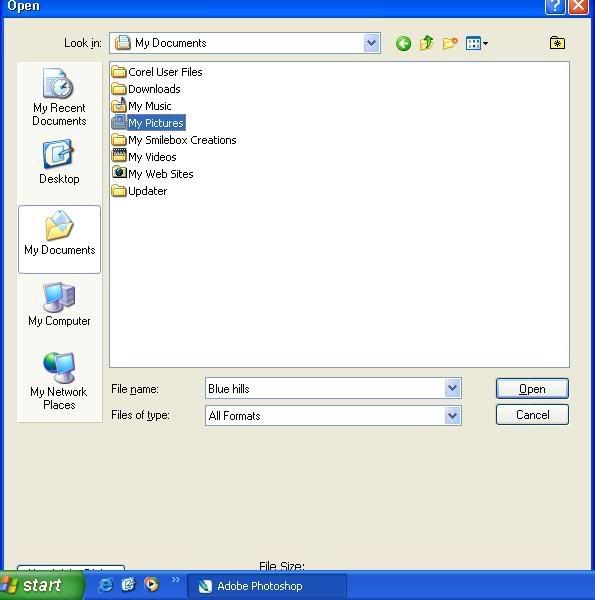
3) Chọn đường dẫn có chứa hình ảnh:


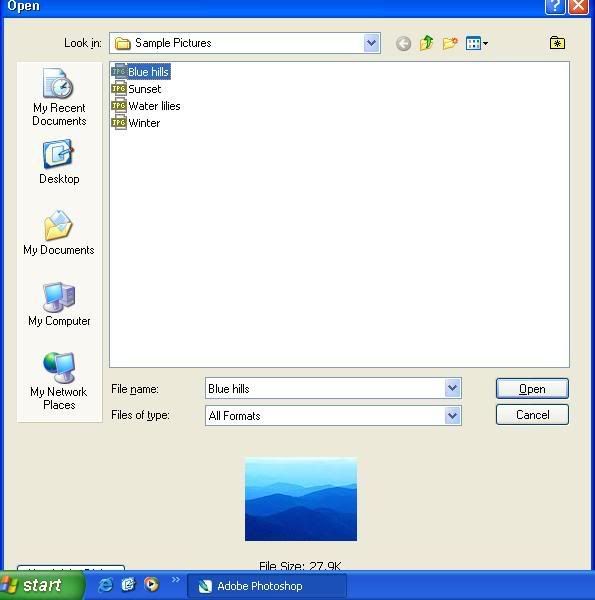
4) Chọn một hình mà bạn muốn viền khung:


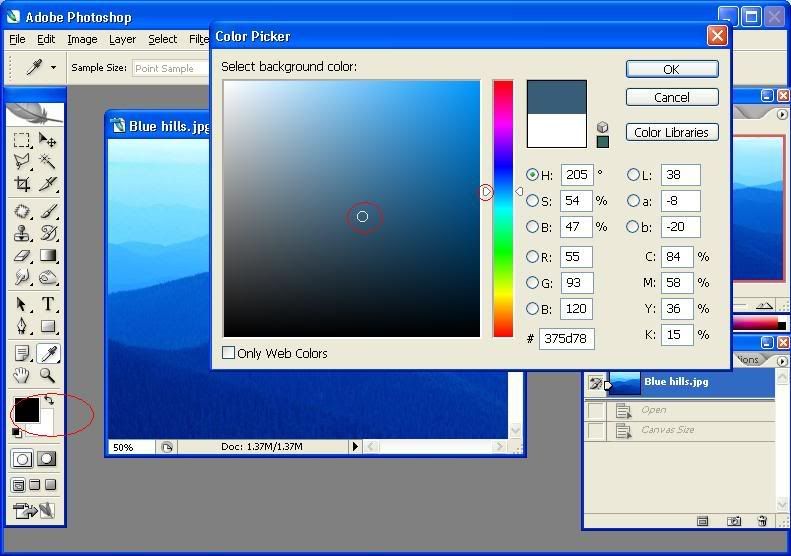
5)Tại ô màu đen chồng lên ô màu trắng bạn click vào ô màu trắng (set background color), lúc này sẽ có bảng color picker. Bạn chọn màu bằng cách di chuyển lên xuống 2 mũi tên trắng đối vào nhau, còn nếu bạn muốn chọn màu đậm hay nhạt thì di chuyển vòng tròn trắng bên trong bảng màu, chọn xong bấm OK.


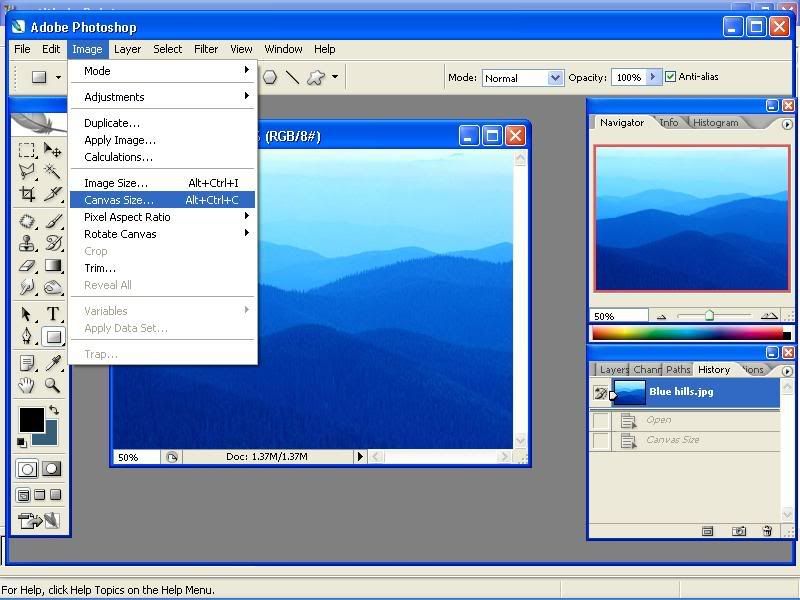
6)Lúc này tại ô màu trắng (set background color) đã chuyển sang màu xanh. Chọn Image - Canvas Size ...


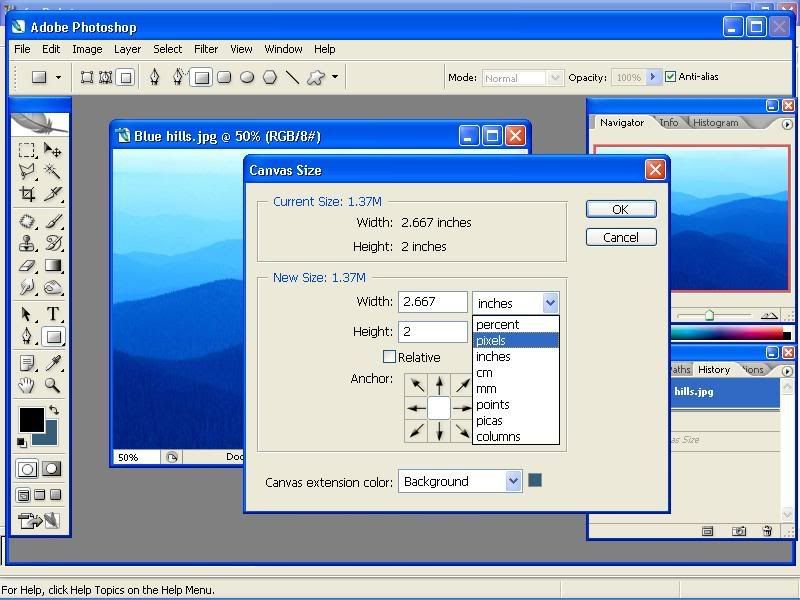
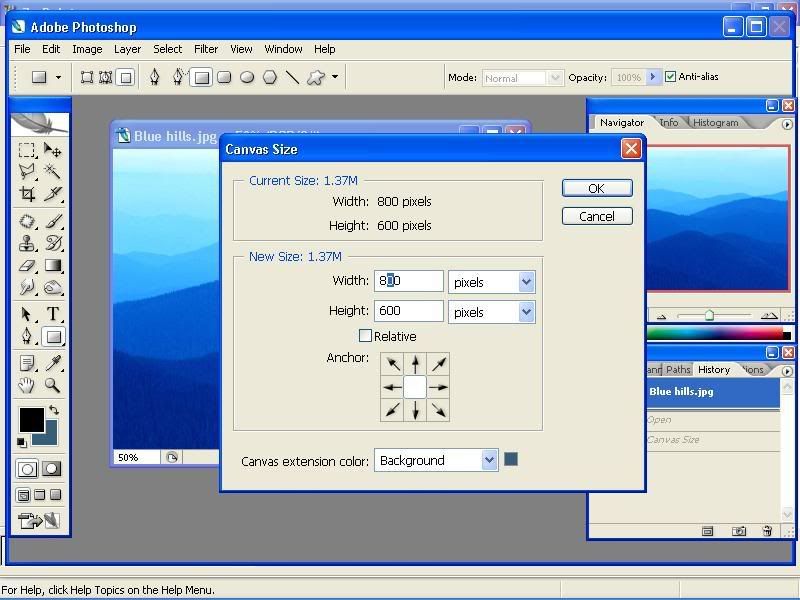
7)Tại bảng Cavas Size bạn chọn đơn vị nào mà bạn thích, ở đây HK chọn pixel, độ rộng của tấm hình là 800, chiều cao là 600.


8)Bạn tăng kích thước chiều rộng và chiều cao là 805/605 hay 810/610 hay 815/615 gì cũng được, tùy theo sở thích của mỗi người. Chọn xong bấm OK


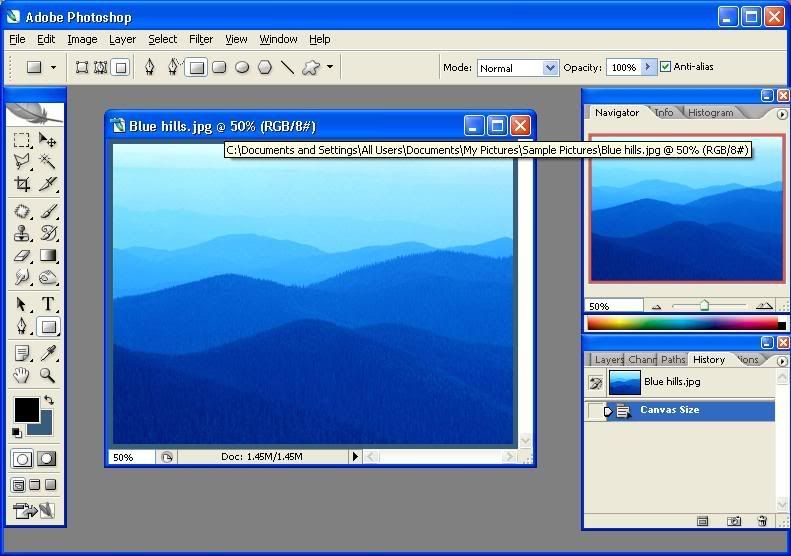
9) Xong xuôi


II/ Viền khung bên trong ảnh:
Xem thêm 
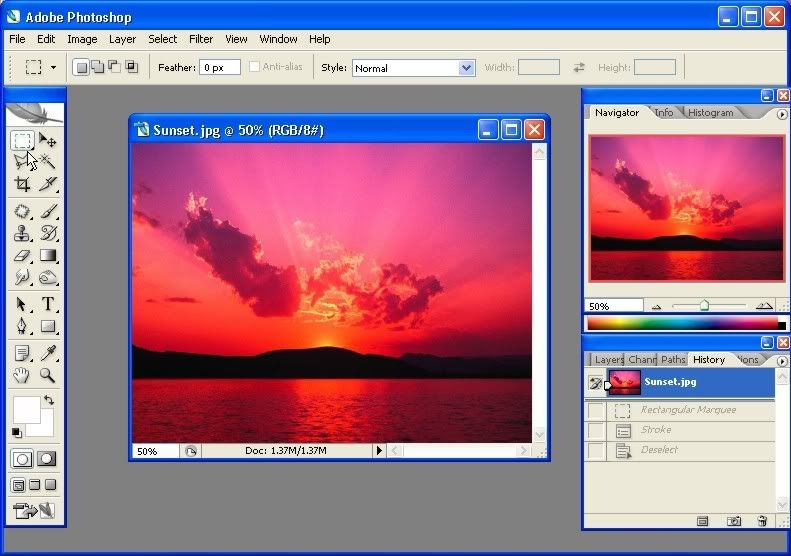
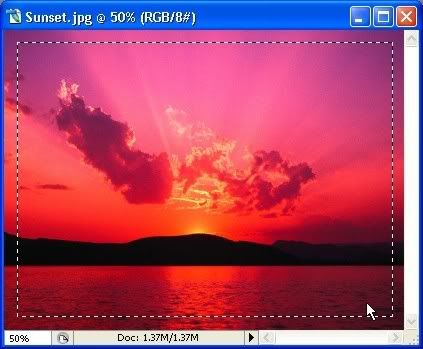
1) Chọn Rectangular Marquee Tool (M)


2) Bạn kéo rộng đường viền cho cân xứng với tấm hình


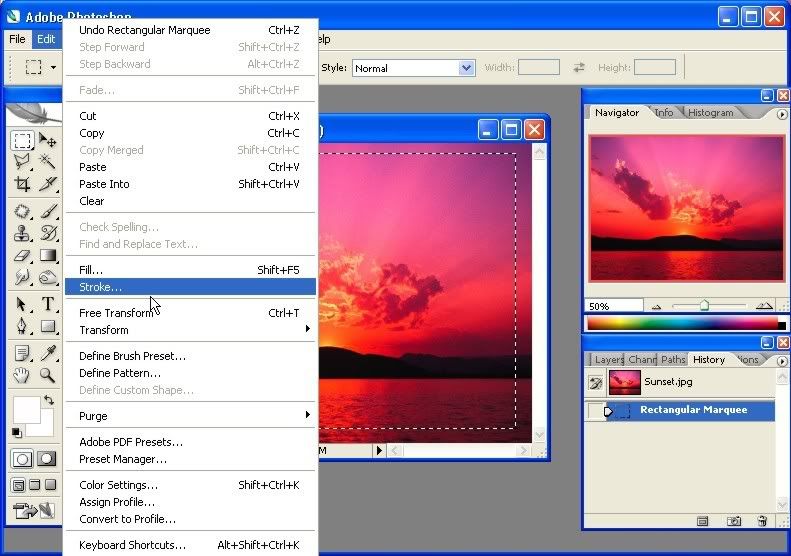
3)Sau đó vào Edit_Stroke


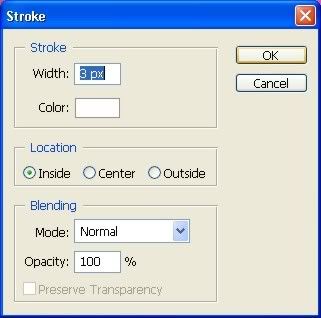
4)Bạn thay đổi độ dày của khung ở ô Width, thay đổi màu ở ô Color.
Inside, Center, Outside chọn tùy thích và OK.


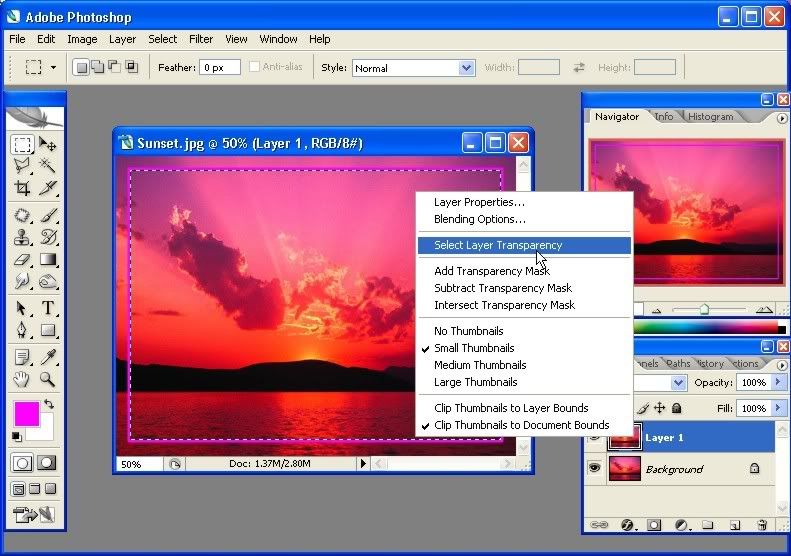
5)Lúc này bạn bấm tổ hợp phím Ctrl + J, góc dưới bên phải sẽ có thêm một lớp layer là Layer 1, bạn trỏ bàn tay vào ngay tấm hình click chuột phải chọn dòng Select Layer Transparency để lấy lại vùng chọn.


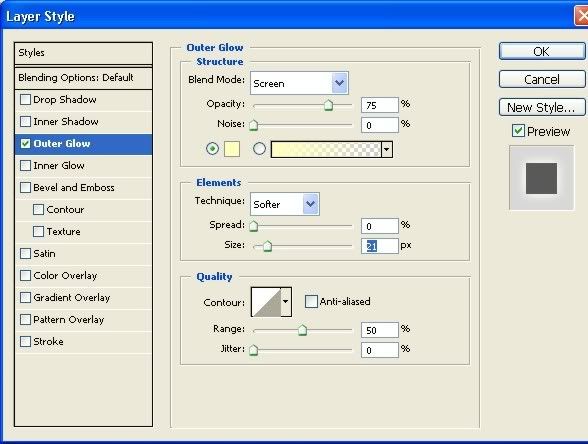
6)Đối xứng với chữ Edit là chữ Layer, bạn vào Layer tìm chữ Layer Style, rồi bạn chọn dòng Outer Glow ... nó mở ra hộp thoại Layer Style, lúc này bạn muốn khung tỏa ánh sáng tăng bao nhiêu thì điều chỉnh thông số tại size và bạn có thể chọn Drop Shadow cùng lúc với Outer Glow hoặc bạn đánh dấu chọn hết các ô vuông nhỏ nhỏ đó để thử xem kiệt tác của mình nó đẹp ra làm sao sao nhé


III/ Ghép hình 
Xem thêm 
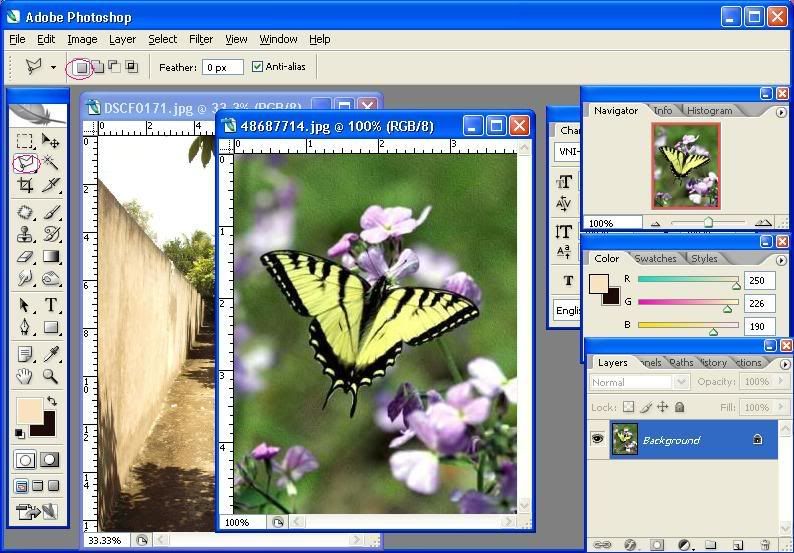
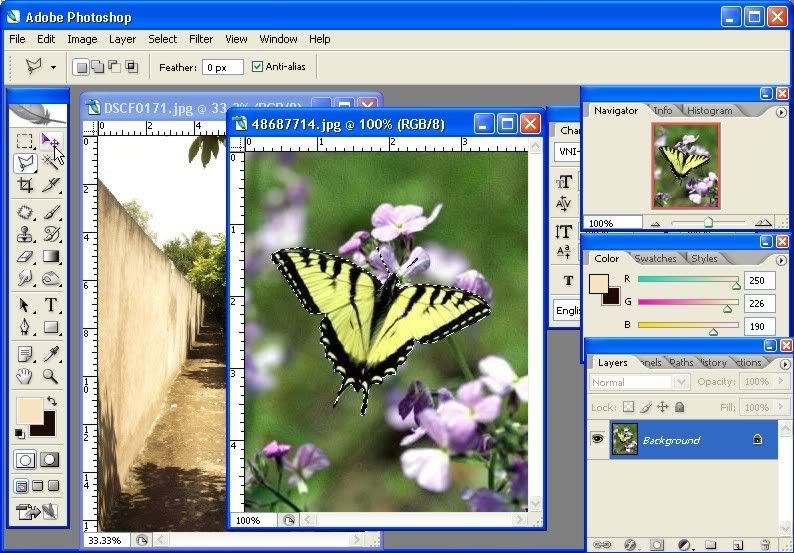
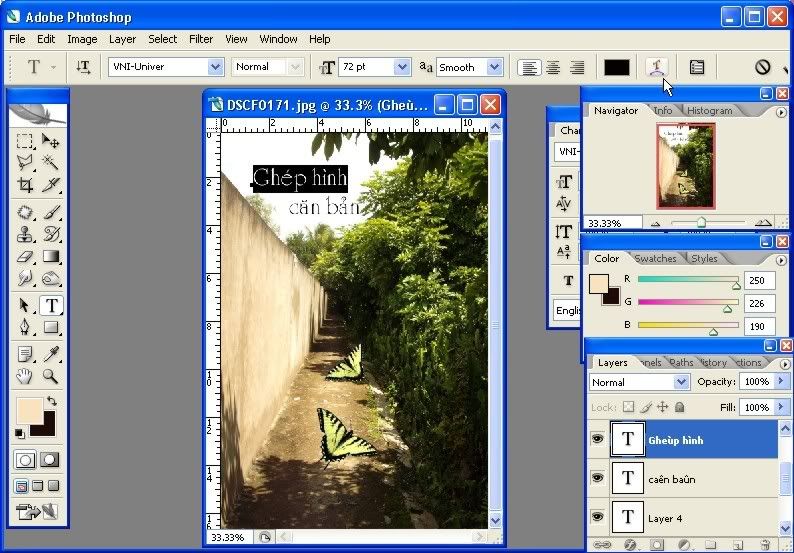
1) Mở 2 tấm hình cần ghép, chọn Polygonal Lasso Tool (L), bạn tô hình con bướm bằng cách click chuột vòng quanh nó, và chỗ nào cong thì đi cong, chỗ nào thẳng thì đi thẳng nha bà con


2) Khi tô xong, bạn chọn Move Tool (V)


3) Bạn để trỏ chuột vào con hồ điệp (ghi hồ điệp cho người ta thấy mình rất ư là phong nhã
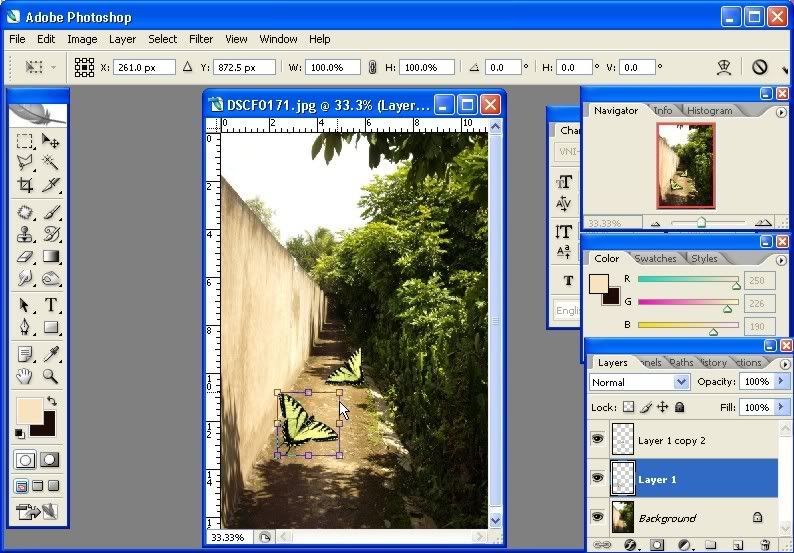
) thì lúc này trỏ chuột trở thành cây kéo, bạn click vào con hồ điệp, giữ chuột và kéo qua bức hình khác. Sau đó bạn mới thả con tí ra.


Xem thêm 
4) Bấm phím Ctrl và phím T cùng lúc, một khung vuông gồm 8 ô vuông nhỏ bao quanh con hồ điệp. Bạn muốn tăng hay giảm kích cỡ của con hồ điệp thì cho con tí vào những ô vuông nhỏ nhỏ đó mà click nhé.


5) Bạn chọn Horizontal Type Tool (T), hình có chữ T. Gõ chữ xong bạn chọn Create Warped Text, hình chữ T ở trên nửa đường cong.


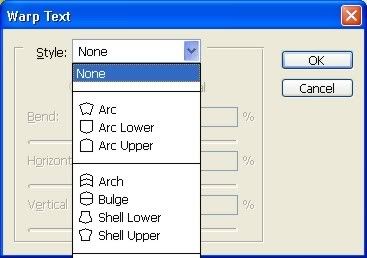
6) Hộp thoại Warp text xuất hiện, bạn chọn một trong những kiểu bên dưới cho chữ, sau đó chỉnh độ cong cho chữ nhiều hay ít là còn tùy theo ngẫu hứng điệu nghệ của bạn đó


7) Bữa nay tui vui nhảy ráp lượn sóng cho bà con ngó


Xem thêm

Hướng dẩn sửa ảnh chụp thành ảnh vẽ với Photoshop CS5

Phải nói rằng, Photoshop CS5 đã có những hỗ trợ ấn tượng cho các “họa sĩ số” bằng bộ công cụ Mixer Brush không thua kém gì những chiếc bút vẽ thực sự, với đầy đủ các tùy chọn về hình dáng đầu bút, hướng bút, kích thước… Và một trong những ứng dụng thú vị nhất của “bộ cọ” này, là bạn có thể dễ dàng biến hóa bức ảnh của mình thành một bức tranh vẽ đẹp mắt. Đây là một bộ công cụ hoàn hảo cho cả những người không quen vẽ vời, và bạn thậm chí cũng không cần tới một bảng vẽ chuyên nghiệp. Trong bài viết này, Anhso xin giới thiệu với các bạn quá trình “vẽ lên ảnh” đó chỉ bằng việc sử dụng Brushes và một chút kiên nhẫn khi với chú chuột máy tính của bạn.

Xem thêm 

Các bạn có thể click vào ĐÂY để tải về file gốc được sử dụng trong bài viết.

Bước 1 Tăng màu

Mở file ảnh trong PS5. Các bức tranh thường có màu sắc đậm và độ tương phản cao hơn ảnh chụp, nên trước khi “biến hóa” với bộ cọ, bạn nên điều chỉnh lại màu ảnh bằng công cụ HDR Toning.
Bước 2


Ở bước này, chúng ta sẽ làm việc trên một layer mới. Chọn biểu tượng New Layer ở góc dưới bên phải bảng layer để tạo layer mới, ở đây là Paiting Layer.

Bước 3. Mixer Brush


Ở thanh Tool Bar, chọn Mixer Brush. Công cụ này sẽ nhóm sẵn 1 số paintbrush tương tự nhau để bạn dễ quan sát. Một tính năng khá hữu ích của Mixer Brush là cửa sổ Brush preview. Trong quá trình bạn “vẽ”, cửa sổ này sẽ giúp bạn quan sát những thay đổi của bị trí đầu bút, nhờ đó, bạn có thể hình dung được hiệu ứng mình nhận được sau mỗi nét vẽ. Nếu cảm thấy không cần thiết hoặc phiền toái, bạn cũng hoàn toàn có thể thu nhỏ hoặc tắt cửa số này đi.


Bước 4 Điều chỉnh “độ cứng” của đầu bút


Để dễ theo dõi, chúng ta sẽ tạm thời tắt cửa sổ brush preview. Chọn bảng Brush ở phía phải cửa sổ, bạn có thể thấy một hàng brush mới xuất hiện với những “chiếc bút” chuyên dụng trông rất giống những bộ cọ bạn có thể tìm thấy ở bất kì cửa hàng bán dụng cụ mỹ thuật nào. Đồng thởi, trong bảng Brush cũng xuất hiện một phần điều chỉnh mới, Bristle Qualities, cho phép bạn tùy chọn độ cứng mô phỏng của đầu bút để tạo được chính xác nét vẽ mà bạn mong muốn. Bạn có thể xem trước nét vẽ của mình tại cửa sổ preview.


Bước 5.


Sau khi chọn brush, bạn có một só nhóm tùy chọn để điều chỉnh nét vẽ tại Options>Brush Combinations. Tùy chọn Dry sẽ tạo hiệu ứng nét bút màu bột cho bức vẽ, trong khi tùy chọn Wet thích hợp để tạo hiệu ứng màu nước, và tùy chọn Moist tạo hiệu ứng màu dầu/acrylic.
Bước 6


Bạn vẫn có thể tùy biến brush của mình hơn nữa bằng cách chỉnh Load setting (chỉnh lượng màu trên đầu bút), hoặc Mix setting, một tùy chỉnh rất quan trọng để định lượng màu lấy từ ảnh gốc.Chỉ số Mix setting cao đồng nghĩa với việc bạn sẽ đem nhiều chi tiết từ ảnh gốc sang bức tranh của mình hơn.
Bước 7

Sau những điều chỉnh có vẻ khá phức tạp trên, bây giờ bạn đã có thể bắt đầu vẽ được rồi. Hãy bắt đầu với phần nền trước. Đừng ngại nếu đây là lần đầu tiên bạn thử với Mixer Brush, bạn có thể vẽ những nét lộn xộn tùy ý để làm quen và thực sự hiểu brush mình đang dùng, và nó cũng sẽ không ảnh hưởng gì đến bức tranh của bạn. Ở ví dụ này, chúng tôi sử dụng brush Round Fan để vẽ nền.
Bước 8 Chỉnh brush


Trong quá trình đi nền, bạn đừng quên điều chỉnh Bristle Qualities và thay đổi brush để tạo hiệu ứng thực hơn cho bức vẽ, giúp phần nền có chiều sâu và tạo cảm giác có các lớp màu, nét cọ. Round Fan rất hiệu quả cho hiệu ứng này.


Bước 9
Xem thêm  


Sau khi hoàn thành phần nền, chúng ta sẽ tiếp túc xử lý phần hoa. Đừng quên chỉnh kích thước Brush nhỏ hơn để đảm bảo không làm mất chi tiết và đi bút được sát với các đường nét của bông hoa. Nếu bạn sử dụng brush có kích thước lớn, các chi tiết nhỏ như nhị hoa, cánh hoa.. của “bức tranh” sẽ không còn rõ nữa.

Bước 10
Xem thêm  


Bạn có thể dùng các cọ dẹt ở các vùng ít chi tiết hoặc chi tiết không cần thiết, còn lại, ở những vùng nhiều chi tiết (nhị, cánh..), bạn nên dùng cọ tròn với kích thước nhỏ.
Bước 11
Xem thêm  


Thay đổi cọ và hoàn thiện các nét vẽ chính, chúng ta sẽ cần thêm một chút xử lý để tạo cảm giác “kết cấu bề mặt” của một bức tranh thực sự. Tạo 1 Layer mới. Vào Edit>Menu>Fill, chọn fill Color với màu xám/kem vừa nhạt.
Bước 12


Vào Menu Filter>Texture>Texturizer. Chính các thông số như hình (Canvas, Scaling 100%, Relief 4,, Light: Top)
Bước 13
Xem thêm 


Chuyển chế độ hòa trộn (Blending mode) của Layer texture vừa tạo sang Multiply. Lúc này bức tranh của bạn trông đã có vẻ “gồ ghề” của một bức tranh thực sự, đặc biệt là ở các vùng màu sáng.
Bước 14


Nếu vẫn chưa hài lòng, bạn có thể thêm một số hiệu ứng khác cho tác phẩm của mình. Một ví dụ dơn giản là Merge các layer và sử dụng Eraser tool để xóa 1 phần ở góc, tạo cảm giác bức tranh vẽ dở dang như hình minh họa.
Và đây là kết quả:

Chúc các bạn thành công với thủ thuật thú vị này!
Xem thêm 

Hướng dẩn Xóa mụn làm đẹp da với Photoshop


Hẳn ai cũng "giật mình" khi so sánh album ảnh cô dâu chú rể với... người thật vì thợ chỉnh sửa đã làm cho làn da trở nên trắng mịn, không còn mụn trứng cá và nếp nhăn bằng một số công cụ dễ thực hiện.

Đầu tiên là bước xóa bỏ vết nám, vết thâm, mụn... Nếu làn da bị các nhược điểm trên, bạn cần loại bỏ chúng trước tiên. Trên cửa sổ Photoshop tải bức ảnh cần chỉnh sửa. Bạn sẽ dùng công cụ Healing Brush Tool để làm việc này.
- Mở một layer mới trên cửa sổ Photoshop bằng cách vào menu Windows > Layers. Bảng Layers hiện ra bấm nút Create a new layer. Đổi tên layer này thành Vetnam (vết nám) chẳng hạn bằng cách bấn đúp chuột vào dòng Layer1 hiện ra.
- Nhấn vào công cụ Healing Brush Tool trên thanh menu dọc.
Chấm đen và con số 19 cho biết độ lớn của "cây chổi" này, nếu vùng chọn nhỏ thì nên chọn số thấp hơn. Công cụ này hoạt động theo nguyên tắc lấy mẫu màu (source) ngay trên ảnh (chọn Sampled) hoặc mẫu có sẵn khác (Pattern) để bôi vào vùng cần phủ.
Lựa chọn Aligned cho phép tiếp tục bôi màu của vùng nguồn khi nhấn chuột nhiều lần. Ví dụ, dùng C (màu nguồn) để xóa mụn ở A thì Photoshop sẽ ghi nhớ khoảng cách và góc từ A đến C. Nếu muốn xóa mụn ở B thì nguồn màu D sẽ được phủ vào B (cùng góc, cùng khoảng cách). Lựa chọn này thích hợp với vùng chọn nhỏ.
- Bấm vào tam giác đen nhỏ để hiện ra bảng thông số, lựa chọn như sau:
Mục Hardness (độ cứng) để 0% vì cần tạo sự mềm mại khi chỉnh sửa.
- Chọn mẫu da gốc bằng cách bấm phím Alt đồng thời bấm chuột trái. Sau đó, bấm hoặc di chuột trái để xóa vết thâm. Chú ý nên chọn vùng da gần nhất làm màu gốc để có độ sáng mịn tương đương.
Tiếp theo là công đoạn làm mịn da với các bước như sau:
- Tạo layer mới trên layer Vetnam, đặt tên là Lamminda.
- Nhấn tổ hợp phím Ctrl_Alt_Shift_E để kết hợp các layer hiện hữu trong cửa sổ lên layer Lamminda này.
- Vào menu Filter > Noise > Median. Để con số pixel lên đến mức bạn cảm nhận làn da được làm mịn hợp lý và nhấn OK.
Sau khi làm mịn da, bạn sẽ thấy các chi tiết trở nên mờ ảo hơn. Tuy nhiên, mắt, mũi, miệng... cần làm nét lại như sau:
- Trên cửa sổ layer, nhấn nút Add layer mask để thêm "mặt nạ" cho ảnh.
- Nhấn phím D để màu foreground (nền trước) trắng, màu background (nền sau) đen.
- Nhấn phím X để trao đổi màu qua lại giữa foreground và background.
- Chọn Brush Tool trên menu dọc.
Chỉnh thông số của Tool này là kích cỡ 50 pixel; hardness (độ sắc) là 100%.
- Đảm bảo kích hoạt layer mask, chứ không phải bức ảnh. Dấu hiệu nhận biết: có khung kép viền quanh và dấu mask hình vuông có nút tròn.
- Nhấn phím để vào Quick Mask. Mục tiêu của Quick Mask là giấu các phần bị mờ, cần làm sắc nét lại. Bôi đỏ các chi tiết như mắt, mũi, lông mày, môi... một cách chi tiết.
- Bấm để ra khỏi Quick Mask, bấm chuột phải vào cửa sổ Quick Mask (khung có viền kép), chọn Apply Layer Mask để kết thúc công việc.
Chú ý trong khi bôi đỏ các chi tiết:
- Luôn thay đổi kích thước bút vẽ để không bị loang sang các vùng khác. Có thể chỉnh kích thước bằng phím tắt: [ để giảm và ] để tăng. Độ sắc tăng bằng cách nhấn Shift và ], giảm bằng cách nhấn Shifft và [.
- Vùng lớn có độ sắc nét (hardness) 100%. Vùng nhỏ chỉ để 0%.