Dec 21, 2011

Vài Kinh nghiệm nên nhớ khi sử dụng máy tính


Cho dù bạn là 'cựu chiến binh' trong lĩnh vực công nghệ cao, việc mắc phải những sai lầm nhỏ vẫn có thể xảy ra thường xuyên ấy.

Xem thêm
Nhiều thói quen không tốt vẫn được thực hiện lặp đi lặp lại mỗi ngày, nên cho dù bạn là “cựu chiến binh” trong lĩnh vực công nghệ cao, việc mắc phải những sai lầm nhỏ vẫn có thể xảy ra thường xuyên ấy.
1. Đừng kích đúp vào tất cả mọi thứ của Windows, vì trong nhiều trường hợp bạn sẽ bỏ qua những thông báo quan trọng mà không hề hay biết.
2. Sử dụng gạch chéo / và gạch chéo ngược \ đúng lúc đúng chỗ. Hai ký tự này hoàn toàn khác nhau về công dụng đấy teen ạ.
3. Phục hồi tập tin bị xóa không phải việc gì quá khó khăn, bởi lẽ khi bạn xóa file trên đĩa cứng thì nội dung vẫn tồn tại ở vùng nhớ, hãy bình tĩnh sử dụng phần mềm khôi phục chuyên dụng và không vội vàng ghi đè thêm file khác vào ổ đĩa.
công nghệ,công cụ,tìm kiếm,ứng dụng,hệ thống,máy tính,virus,người dùng,hỗ trợ,nội dung,sao lưu,phiên bản,tài khoản,màn hình,phần mềm,thông tin,tiện ích,google,chia sẻ
4. Hãy "làm sạch" đĩa cứng trước khi vứt bỏ hoặc bán lại (tốt nhất nên format), điều này đảm bảo rằng sẽ không ai sao lưu được thông tin riêng tư của bạn.
5. Ghi nhớ đầy đủ những thông báo lỗi, nhờ vậy mà teen có thể viện đến sự hỗ trợ hữu ích trên các diễn đàn công nghệ hoặc đơn giản hơn là tìm kiếm cách giải quyết với Google.
6. Bỏ chọn tại những thẻ cài đặt, cơ bản nhất như add-on, thanh công cụ, trình duyệt hoặc công cụ tìm kiếm ít phổ biến… mà bạn cảm thấy không thực sự cần thiết.
công nghệ,công cụ,tìm kiếm,ứng dụng,hệ thống,máy tính,virus,người dùng,hỗ trợ,nội dung,sao lưu,phiên bản,tài khoản,màn hình,phần mềm,thông tin,tiện ích,google,chia sẻ
7. Luôn cảnh giác trước virus ẩn nấp trong tài liệu Office, nguyên nhân do hacker thường xuyên lợi dụng kẽ hỡ khi người dùng thiết lập marco để chèn mã độc gây nguy hại.
8. Đừng vội đặt niềm tin vào những chương trình tăng tốc hệ thống vô danh, nói chung tiện ích đấy gây hại nhiều hơn mặt lợi. Cách đơn giản nhất là sử dụng ngay bộ công cụ sẵn có trong Windows.
9. Nếu bạn hâm mộ công nghệ, chăm chỉ tải về và cài đặt thêm ứng dụng mới từ internet, bạn nên tập thói quen gỡ bỏ chương trình cũ không còn dùng đến nữa.
10. Hiển thị Control Panel dưới dạng từng biểu tượng riêng biệt, vừa đơn giản trong tìm kiếm mà làm việc còn trực quan nữa ấy.
công nghệ,công cụ,tìm kiếm,ứng dụng,hệ thống,máy tính,virus,người dùng,hỗ trợ,nội dung,sao lưu,phiên bản,tài khoản,màn hình,phần mềm,thông tin,tiện ích,google,chia sẻ
11. Hãy giữ chiếc máy tính thân yêu của bạn tránh xa mọi chất lỏng. Nếu chẳng may gặp tai nạn, đừng hoảng loạn, nhanh chóng rút phích cắm điện và cố gắng cứu chữa những bộ phận chưa bị nước tấn công.
12. Kể từ phiên bản Vista trở đi, Windows duy trì tùy chọn User Account Control với thông báo mỗi khi bạn cài thêm ứng dụng hoặc thay đổi cài đặt hệ thống. Trường hợp chưa quá cần thiết, nên lựa chọn mức cảnh báo trung bình, cảnh báo vẫn xuất hiện nhưng không làm mờ màn hình.
13. Hạn chế làm việc trong tài khoản quản trị chung của máy tính. Việc này tuy bỏ qua rắc rối mỗi khi đăng nhập hoặc cài đặt ứng dụng nhưng cũng tạo điều kiện cho virus xâm nhập dễ dàng hơn.
công nghệ,công cụ,tìm kiếm,ứng dụng,hệ thống,máy tính,virus,người dùng,hỗ trợ,nội dung,sao lưu,phiên bản,tài khoản,màn hình,phần mềm,thông tin,tiện ích,google,chia sẻ
14. Giảm bớt sự lộn xộn trên khay hệ thống bằng cách đánh dấu tích vào thiết lập mặc định những icon luôn luôn không hiển thị.
15. Nếu đang sở hữu một chiếc laptop, bạn nên ngó ngàng đến các tùy chọn chế độ sử dụng pin (năng lượng), chú ý thiết lập nâng cao mỗi khi cần thiết.
Cho dù bạn là “cựu chiến binh” trong lĩnh vực công nghệ cao, việc mắc phải những sai lầm nhỏ vẫn có thể xảy ra thường xuyên ấy.
Nhiều thói quen không tốt vẫn được thực hiện lặp đi lặp lại mỗi ngày, nên cho dù bạn là “cựu chiến binh” trong lĩnh vực công nghệ cao, việc mắc phải những sai lầm nhỏ vẫn có thể xảy ra thường xuyên ấy.
Xem thêm

Hướng dẩn Sao lưu hệ thống để sửa không khởi động được Windows 7


Sẽ xử lý như thế nào nếu hệ điều hành Windows 7 gặp trục trặc trong quá trình khởi động? Trong bài viết sau, chúng tôi hướng dẫn các bước cơ bản để tạo đĩa khôi phục hệ thống - System Repair Disc trong Windows 7. Xem thêm

Chúng ta rất dễ gặp vấn đề phiền toái này, chẳng hạn như máy tính gặp sự cố mất điện, bị virus lây nhiễm, lỗi xung đột phần mềm, driver không tương thích... bất cứ nguyên nào cũng có thể làm thay đổi các thiết lập cố định trong hệ thống, dẫn đến hiện tượng bất ổn. Do vậy, chúng ta nên tạo 1 công cụ sao lưu dự phòng đề xử lý khi có vấn đề, với tiện ích có sẵn của Windows 7 và vài thao tác đơn giản mà bất cứ ai cũng có thể tự làm được. Để chuẩn bị, chúng ta cần 1 chiếc đĩa DVD trắng, và tất nhiên, máy tính của bạn phải có ổ ghi DVD. Cho đĩa DVD vào ổ và làm theo các bước tuần tự sau.
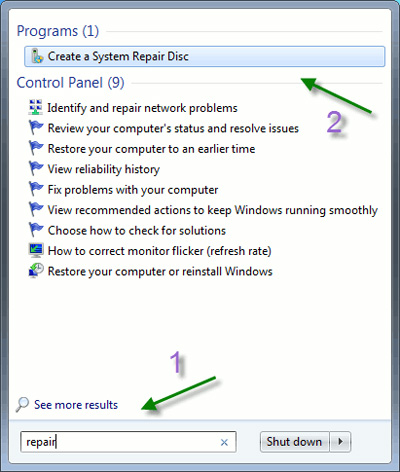
Mở Start Menu và gõ repair, sau đó chọn Create a System Repair Disk trong danh sách hiển thị: Xem thêm
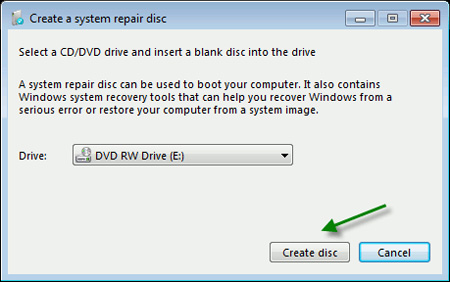
Cửa sổ tiếp theo hiện ra, các bạn chọn Create Disc: Xem thêm
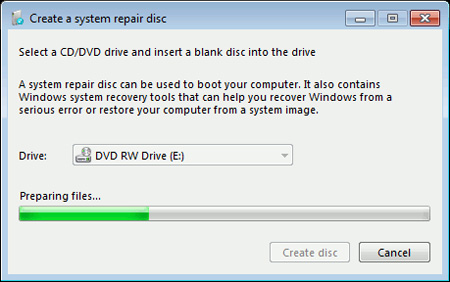
Windows sẽ chuẩn bị các file hệ thống cần thiết: Xem thêm
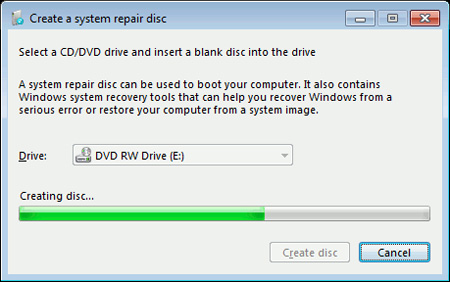
và bắt đầu quá trình tạo đĩa:
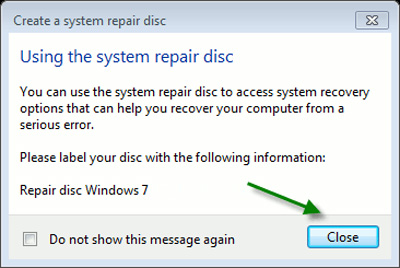
Nhấn Close để kết thúc: Xem thêm
Sử dụng System Repair Disc: Xem thêm
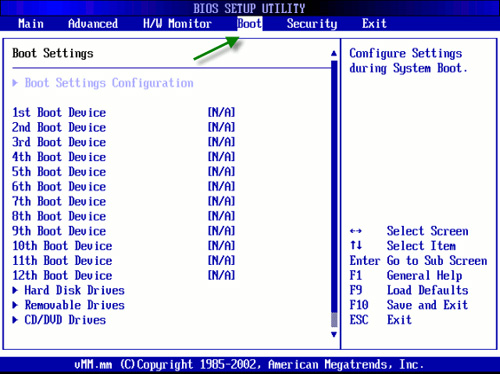
Để sử dụng chiếc đĩa khôi phục này, các bạn cần thiết lập hệ thống khởi động – boot từ ổ CD/DVD. Khởi động máy tính và truy cập BIOS bằng phím tắt (F2, Insert hoặc Delete), chọn mục Boot:
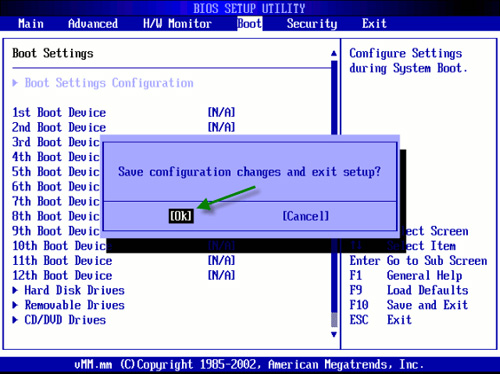
Chọn tiếp First Boot Device là CD/DVD, sau đó nhấn F10 để lưu thay đổi và OK để thoát BIOS:
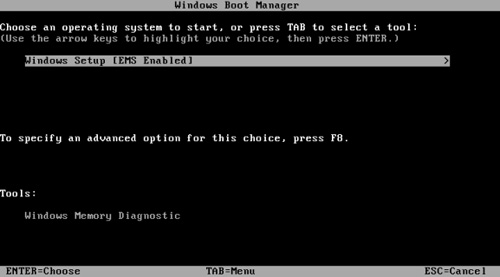
Hệ thống khi khởi động từ đĩa System Repair sẽ như sau, các bạn chọn Windows Setup và nhấn Enter:
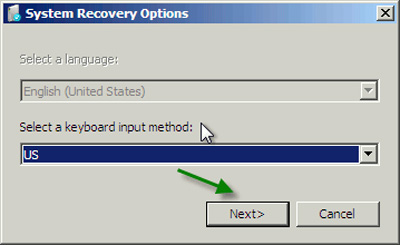
Chọn kiểu gõ bàn phím và Next: Xem thêm
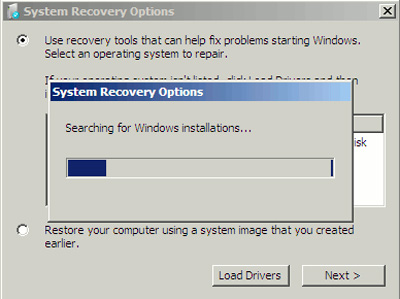
Tiếp theo, hệ thống sẽ rà soát sự tồn tại của Windows trong các phân vùng:
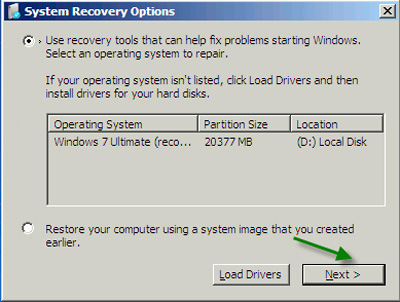
Và hiển thị kết quả như sau:  Xem thêm
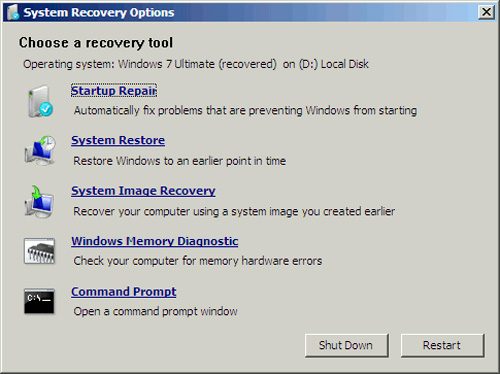
Hệ thống sẽ đưa ra danh sách các lựa chọn cho người dùng:
Startup Repair: khắc phục các sự cố khiến Windows không khởi động bình thường, quá trình này hoàn toàn tự động và người dùng gần như không phải thiết lập hoặc tùy chỉnh.
System Restore: khi gắn thêm 1 thiết bị phần cứng nào đó vào máy tính, hoặc sự xung khắc giữa phần mềm và ứng dụng xảy ra, bạn có thể quay trở lại tình trạng trước đó (tất nhiên phải tạo System Restore có sẵn).
System Image Recovery: khôi phục tình trạng của hệ thống từ file IMAGE đã tạo lúc trước.
Windows Memory Diagnostic: khởi động lại hệ thống và rà soát, kiểm tra các vấn đề với bộ nhớ lưu trữ.
Command Prompt: được tạo ra dành cho những người có trình độ và kinh nghiệm, bên cạnh đó còn 1 số tiện ích đi kèm như câu lệnh chkdsk để  kiểm tra tình trạng của ổ cứng...
Chúc các bạn thành công!
Theo quantrimang

Thủ thuật Mở nhanh các thư mục hay dùng trong Windows 7

Nhiều người không bao giờ đụng đến Favorites trong Windows 7 vì vậy trong bài báo này, chúng tôi sẽ hướng dẫn cho bạn cách loại bỏ mục Favorites khỏi bảng điều hướng trong Windows Explorer của Windows 7 bằng cách chỉnh sửa registry. Tuy nhiên, trước khi thực hiện công việc này, chúng tôi sẽ dành ra một vài phút để nói về lợi ích của tính năng Favorites nhằm cố gắng thuyết phục bạn giữ nó trong Windows Explorer.

Hãy cho Favorites một cơ hội xem thêm
Chúng tôi đã từng nói chuyện với một vài người về tính năng Favorites trong Windows 7 và phát hiện rằng không có nhiều người tận dụng lợi ích của tính năng tiết kiệm thời gian này bởi họ thực sự không hiểu phạm vi tiện ích của nó. Giờ đây, nếu bạn đã từng tạo các shortcut trên màn hình tới folder bạn truy cập thường xuyên nhất, cho dù chúng ở trên ổ cứng hay trên server cục bộ, bạn đã sẵn sàng có được các tính năng cơ bản của Favorites. Tuy nhiên, nó còn có rất nhiều tính năng nữa. Hãy cùng thử xem nó có gì.
Tạo Favorites xem thêm
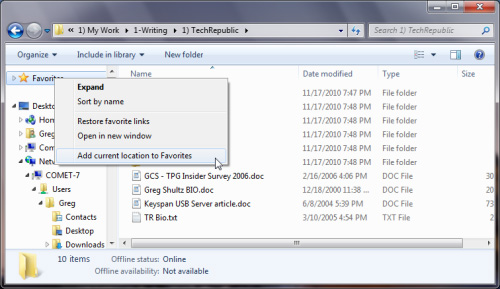
Rất dễ để bạn thêm các folder vào mục Favorites. Ví vụ, tôi thường tạo truy cập tới folder TechRepublic trên máy tính khác trong cùng một mạng. Việc tạo truy cập vào folder này là một tác vụ đơn giản, tôi sẽ thêm nó vào Favorites. Để thực hiện điều này, chúng ta sẽ phải điều hướng tới và mở folder này. Sau đó, phải chuột vào mục Favorites trong bảng điều hướng và chọn lệnh Add Current Location to Favorites, giống như trong hình dưới.
Hình A

Trong Windows 7, rất dễ để bạn thêm các folder vào mục Favorites.
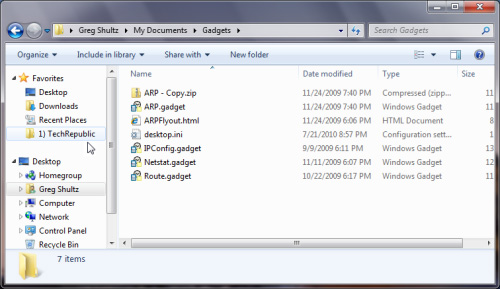
Giờ đây, cho dù hiện tại bạn có mở folder nào trong Windows Explorer, bạn vẫn có thể truy cập dễ dàng folder TechRepublic (giống như trong hình dưới), mà không phải điều hướng qua mạng. Chỉ đơn giản là kích vào Favorites.
Hình B

Thêm folder TechRepublic vào Favorites trong Windows Explorer để truy cập nó dễ dàng hơn.
Copy và chuyển các file
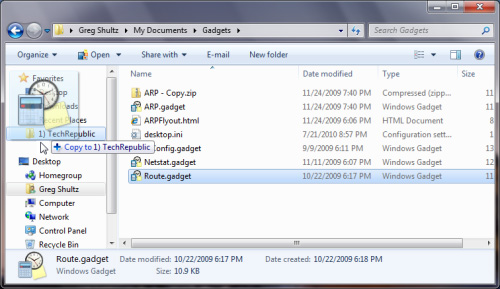
Ngoài khả năng truy cập vào folder TechRepublic thông qua Favorites, người dùng còn có thể copy hoặc chuyển các file qua mạng tới folder TechRepublic bằng cách sử dụng kéo và thả. Người dùng chỉ cần kéo các file muốn copy rồi thả chúng vào shortcut của TechRepublic trong cây Favorites (như trong hình C). Để chuyển các file, chỉ cần giữ phím [Shift] khi kéo và thả.
Hình C

Một khi bạn đã cài đặt folder trong Favorites, bạn đã có thể dễ dàng copy và chuyển các file tới các folder này bằng cách kéo và thả.
Open and Save As xem thêm
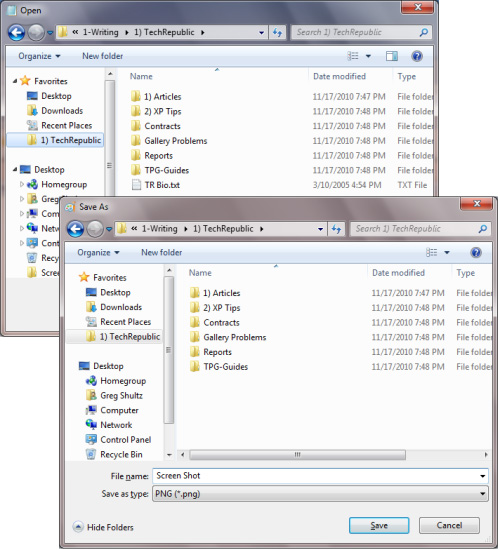
Một tính năng giúp tiết kiệm thời gian nữa của việc thêm các folder thường truy cập vào mục Favorites là chúng sẽ hiển thị trong các hộp thoại Open and Save As, giống như trong hình D. Như bạn có thể tưởng tượng, điều này sẽ giúp bạn nhanh chóng truy cập và tạo các file qua mạng.
Hình D

Favorites, và bất kì folder nào bạn thêm vào đều được hiển thị trong hộp thoại Open and Save As của các ứng dụng
Recent Places – những nơi mới truy cập xem thêm
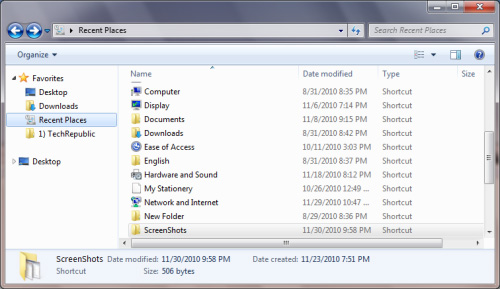
Một tính năng tiện ích khác của Favorites là Recent Places, được thiết lập theo mặc định. Chỉ cần mở nó ra và bạn sẽ thấy đầy đủ danh sách tất cả cá folder và các nơi mới truy cập, ví như bảng công cụ Control Panel mà bạn mới truy cập, giống như hình E.
Hình E

Recent Places có thể tiết kiệm được rất nhiều thời gian.
Chú ý:
Sau khi đọc về tất cả các lợi ích khi sử dụng Favorites mà bạn vẫn muốn loại bỏ tính năng này khỏi Windows 7, hãy tiếp tục đọc bài báo này. Tuy nhiên, trong trường hợp bạn thay đổi suy nghĩ, chúng tôi sẽ hướng dẫn bạn cách tạo một file REG trước khi thay đổi Registry để bạn có thể nhanh chóng và dễ dàng Undo các thay đổi mà sau này bạn quyết định rằng bạn vẫn muốn tận dụng các tiện ích của Favorites trong Windows Explorer.
Chỉnh sửa Registry xem thêm
Trước khi bắt đầu, bạn nên để ra một vài phút để sao lưu hệ thống bằng cách tạo một bản sao hệ thống trong công cụ Backup and Restore. Từ đó, nếu có bất kì điều xấu nào xảy ra, bạn vẫn có thể khôi phục hệ thống và làm việc bình thường trở lại.
Để chạy Registry Editor - chỉnh sửa Registry – kích vào nút Start, gõ regedit trong mục tìm kiếm rồi nhấn Enter. Khi cửa sổ UAC xuất hiện, trả lời nó.
Loại bỏ Favorites xem thêm
Khi Registry Editor xuất hiện, điều hướng tới folder sau:
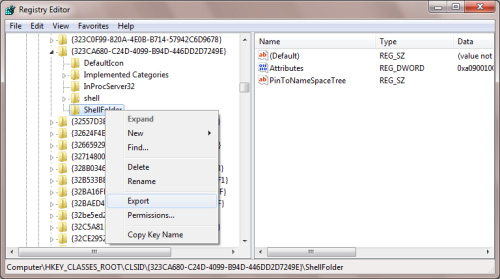
HKEY_CLASSES_ROOT\CLSID\{323CA680-C24D-4099-B94D-446DD2D7249E}\ShellFolder
Khi tới được đó, phải chuột vào ShellFolder và chọn lệnh Export, như được hiển thị trong hình F. (Chú ý tới lệnh Permissions bởi bạn sẽ sử dụng nó ở bước tiếp theo).
Hình F

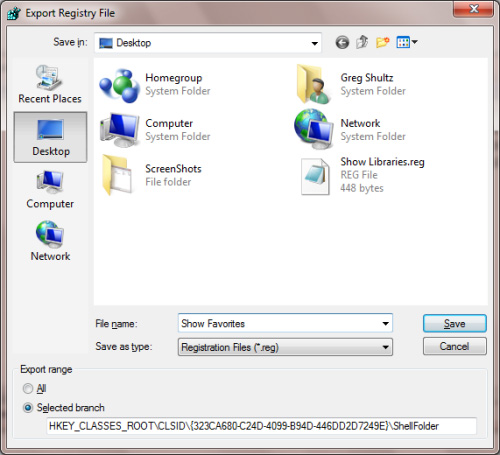
Bạn sẽ sử dụng lệnh Export để tạo file REG để sử dụng sau này nhằm khôi phục tính năng Favorites về với Windows 7.
Khi bạn xem hộp thoại Export Registry File, chọn folder bạn muốn lưu trong file REG, sau đó đặt tên cho file Show Favorites, giống như trong hình G. Bạn có thể sử dụng file này sau đó để khôi phục lại tính năng Favorites về với Windows 7.
Hình G

Lưu lại file với tên Show Favorites để bạn có thể tìm nó dễ dàng mỗi khi và nếu có cần nó.
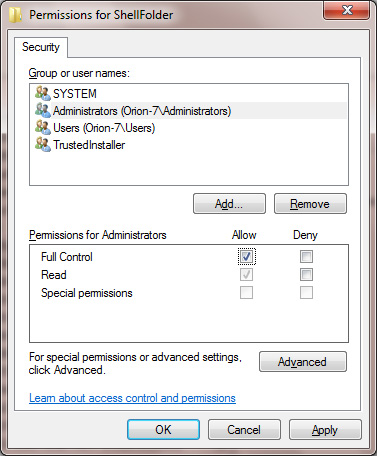
Giờ đây, bạn có thể phải chuột lại vào folder ShellFolder, và lần này, chọn lệnh Permissions. Nếu bạn thấy Permissions dành cho hộp thoại ShellFolder, chọn Administrators trong bảng Group or User Names và chọn tiếp vào mục tích Full Control trong Permissions trong bảng Administrators, giống như hình H. Sau đó, kích OK để tiếp tục.
Hình H

Bạn cần phải đặt Permissions cho Administrators sang quyền Full Control để bạn có thể thay đổi nội dung của folder ShellFolder.
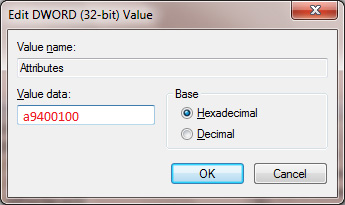
Tiếp đến, phải chuột vào giá trị Attributes và chọn lệnh Modify. Khi bạn thấy hộp thoại Edit DWORD (32-bit) Value, bạn sẽ thấy giá trị cài đặt mặc định của Value Data là a0900100.
Sau đó, nhấn backspace để loại bỏ giá trị và điền giá trị mới: a9400100 giống như hình I
Hình I

Bạn sẽ phải đặt giá trị của Value Data sang a9400100.
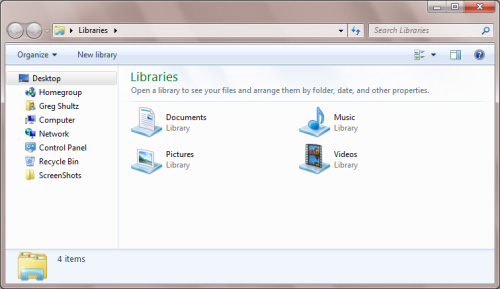
Giờ đây, bạn sẽ phải kích vào OK, đóng cửa sổ Registry Editor, và log off máy tính. Khi đăng nhập trở lại, bạn sẽ thấy Favorites không còn “góp mặt” trong Windows Explorer, giống như trong hình J.
Hình J

Favorites không còn xuất hiện trong Windows Explorer.
Bạn chọn phương án nào?xem thêm
Liệu những giải thích của chúng tôi về lợi ích của Favorites có thuyết phục được bạn sử dụng tính năng này và không loại bỏ nó? Hay, bạn sẽ sử dụng hướng dẫn bên trên để loại bỏ Favorites khỏi Windows Explorer? Như thông thường, nếu bạn có bất kì lời bình hoặc thông tin nào muốn chia sẻ về bài báo này, hãy bỏ ra vài phút để chia sẻ với chúng tôi và bạn đọc khác.

ST

Thủ thuật Làm cho máy tính tự tắt khi cần thiết

Với nhiều người dùng máy tính chắc hẳn rất quan tâm và muốn biết làm thế nào để máy tính có thể tự tắt nguồn (shutdown) hay chuyển sang chế độ ngủ đông (hibernate) theo khoảng thời gian được định sẵn. Cách đơn giản nhất để làm điều này là thiết lập cho các cửa sổ ứng dụng đang mở sẽ tự động đóng lại và máy tính sẽ shut-down hoặc chuyển sang chế độ hibernate sau một thời gian xác định thông qua việc cài đặt trong Power Option.

Sở dĩ chúng tôi đưa ra lựa chọn Power Option bởi giải pháp này rất hữu ích trong trường hợp bạn muốn Windows sẽ tự shut-down vào thời gian cụ thể mà không cần cài đặt thêm bất kỳ phần mềm nào, chẳng hạn như 3 giờ sáng – khi mà bạn có thể ngủ quên trên bàn phím.
Các bước thực hiện: xem thêm
1. Khởi động Windows Task Scheduler bằng cách kích vào Start và nhập từ khóa Task hoặcSchedule vào khung tìm kiếm Search programs and files.
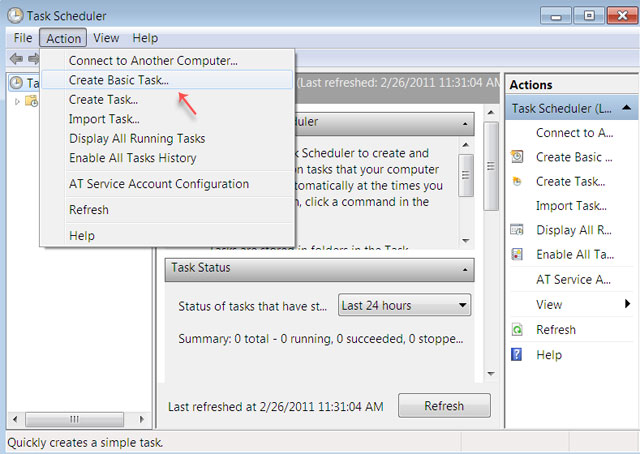
2. Trong menu Action chọn Create Basic Task để mở Task Wizard.
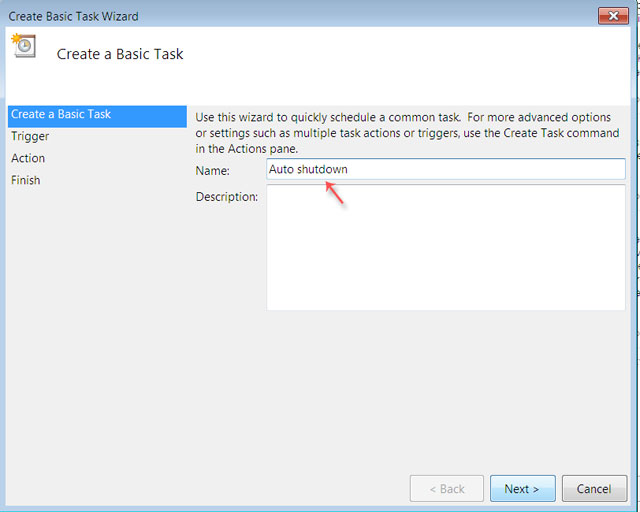
3. Nhập tên của công việc bạn sẽ làm (VD: Auto shutdown) và ấn Next.
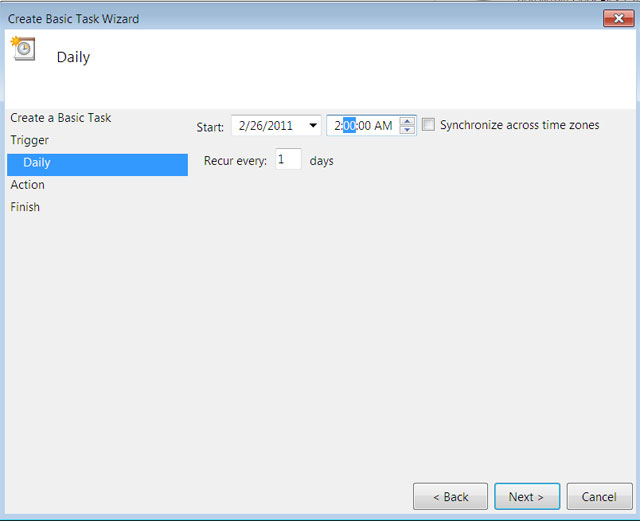
4. Chọn thời điểm tiến hành công việc. Ở đây chúng tôi chọn Daily, sau đó ấn Next.
5. Tiếp theo bạn chọn thời gian muốn máy tính sẽ shut-down. Ví dụ 2 giờ sáng rồi ấn Next.
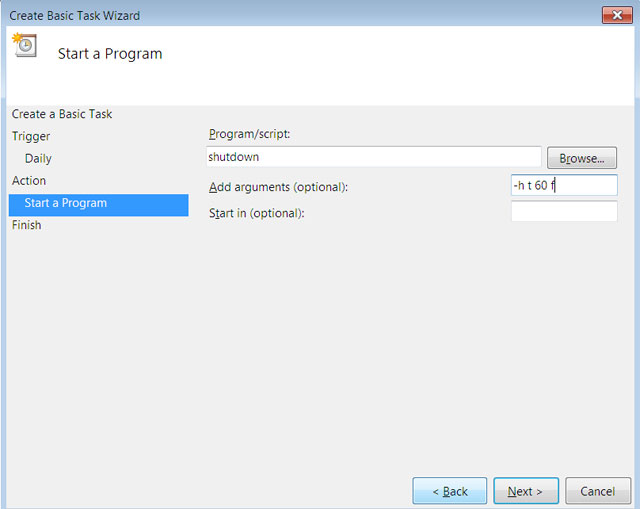
6. Tại đây Windows sẽ yêu cầu chọn một công việc sẽ chạy, bạn ấn Start a Program sau đó ấnNext.
7. Trong mục program nhập shutdown.
8. Trong mục Add argument nhập: -h t 60 f (hoặc -s t 60 f ). Phần đối số này có ý nghĩa là sau 60 giây mọi hoạt động sẽ dừng lại, các ứng dụng đang chạy sẽ được tắt và máy tính chuyển sang chế độ ngủ đông (hibernate).
9. Ấn tiếp Next
10. Cuối cùng chọn Finish.
Các tùy chọn Shutdown xem thêm 
s = shutdown
h = hibernate
l = logoff
t xxx – với xxx là khoảng thời gian còn lại (trước khi thực hiện lệnh nào đó).
f – tắt các ứng dụng đang chạy.
p – Thực thi lệnh mà không có thời gian chờ hay cảnh báo.
Sửa các danh mục đã thiết lập xem thêm 
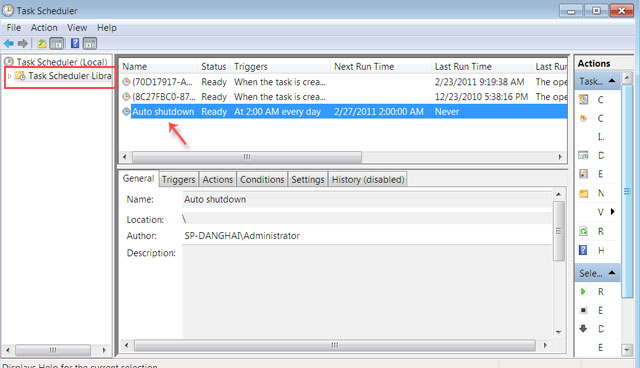
Nếu bạn muốn sửa hoặc xóa các mục đã tạo, chỉ cần mở cửa sổ task scheduler và kích vào phần “task scheduler library” ở thanh bên trái. Tại đây sẽ liệt kê danh sách những lịch trình mà bạn đã tạo như “Auto shutdown”. Chúc các bạn thành công!
Sưu tầm

Hướng dẩn chụp ảnh màn hình trong với Snipping Tool có sẵn trong Windows 7


Tuy không thể mạnh mẽ như các phần mềm chuyên nghiệp có trả phí như Snagit hay công cụ chụp màn hình có sẵn trong Microsoft Office 2010 nhưng nếu bạn chỉ cần một công cụ chụp ảnh màn hình đơn thuần thì Snipping Tool là một sự lựa chọn tốt.
Để khởi động Snipping Tool, bạn chỉ cần gõ “snipping” (không có dấu nháy) vào cửa sổ tìm kiếm của Windows 7 lập tức Snipping Tool xuất hiện
Cách khác để mở Snipping Tool là vào Start > All Programs

Sau đó mở rộng thư mục Accessories và kích chuột vào Snipping Tool

Các chức năng của Snipping Tool
Nếu bạn kích chuột vào nút Options, bạn có thể thay đổi các tùy chọn của Snipping Tool như màu của hộp chọn (mặc định là màu đỏ), cách hiển thị của Snipping Tool… Nhưng tốt nhất bạn nên để tùy chọn mặc định.


Để chụp lại màn hình máy tính, bạn click chuột vào mũi tên trỏ xuống cạnh nút New, có 4 lựa chọn hình thức chụp: tạo khung tùy ý, khung chữ nhật, cửa sổ, và toàn bộ màn hình.

1. Chụp theo khung tùy ý giúp bạn chụp theo khung hình, kích cỡ tùy ý bạn muốn
2. Chụp theo khung chữ nhật tạo hình chữ nhật theo kích cỡ tùy ý
3. Chụp cửa sổ chụp lại cửa sổ chương trình đang mở (ví dụ như một Website)
4. Chụp toàn màn hình sẽ chụp lại toàn bộ hoạt động hiện thời trên màn hình máy tính. Ví dụ như với yêu cầu của bài viết này, ta chọn chụp theo khung chữ nhật.
Công cụ bút vẽ Xem thêm

Snipping Tool có công cụ bút vẽ giúp bạn vẽ trên tấm hình bạn vừa chụp. Bút vẽ có thể lựa chọn được màu sắc tùy ý bằng cách kích chuột vào lựa chọn custommize, bạn có thể lựa chọn màu sắc, đầu bút, độ dày của nét vẽ.

Khi bạn được loại bút như ý, chỉ cần vẽ lên bức ảnh vừa chụp

Kế bên nút lựa chọn bút vẽ là bút đánh dấu, khi chọn loại bút này, bạn có thể đánh dấu màu vàng bất kỳ phần nào trong bức hình bạn vừa tạo, mặc định bút này chỉ có màu vàng

Công Cụ Tẩy Xem thêm
Công cụ tẩy giúp ích khi bạn vẽ bị lỗi.

Chia sẻ bức ảnh vừa tạoXem thêm

Nếu bạn có sử dụng phần mềm duyệt thư Outlook, bạn có thể gửi bức hình qua email dùng phần mềm Snipping Tool.

Nếu bạn đơn thuần chỉ muốn lưu lại bức hình để viết báo hoặc bài hướng dẫn, bạn chỉ cần kích chuột vào biểu tượng đĩa mềm, Snipping Tool hỗ trợ lưu tới 4 định dạng PNG, GIF, JPG và MHT.

Lợi thế của phần mềm này là có sẵn, miễn phí, dễ sử dụng. Hy vọng phần mềm này sẽ hữu ích đối với bạn.


Sưu tầm