Dec 9, 2011

Hướng dẩn chèn Emoticons vào comment

Untitled


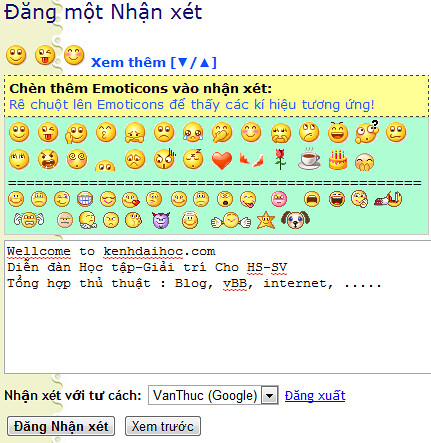
Giới thiệu: Khung Đăng Nhận xét của blogspot là một trang riêng được chèn vào blog thông qua thẻ iframe, và Google không cho ta quyền can thiệp vào khung “Đăng nhận xét” này. Đó là lý do mà không đưa được bộ gõ riêng cũng như emoticons vào khung “Đăng nhận xét”.

Với bộ gõ thì dường như không thể, cho đến khi nào Google tích hợp thêm vào. Còn với Emoticons thì thật may là có hàm replace, sử dụng hàm này để thay đổi ký tự thành hình ảnh. Và như thế Blogspot đã có Emoticons, cho dù việc nhập Emoticons vẫn không thể theo kiểu click.

Đặc biệt: Hiển thị tốt trên cả IE (Internet Explorer). 


CÁCH THỰC HIỆN 

1. Đăng nhập Blogger Dashboard (Bảng điều khiển)
2. Chọn: Design (Thiết kế) > Edit HTML (Chỉnh sữa HTML)
3. Đánh dấu chọn ô: Expand Widget Templates (Mở rộng mẫu tiện ích)

4. Chèn script

Bước 1: Tìm thẻ đóng </body>

- Thêm vào trước nó đoạn code sau:

<!-- Emotion comment (1) -->
<script type='text/javascript'>
//<![CDATA[

function replaceText(){if(!document.getElementById){return;}
bodyText = document.getElementById("emocomments");
theText = bodyText.innerHTML;

theText = theText.replace(/KÍTỰ.1/gi, "<img src='LINK_HÌNH'/>");
theText = theText.replace(/KÍTỰ.2/gi, "<img src='LINK_HÌNH'/>");
...
theText = theText.replace(/KÍTỰ.N/gi, "<img src='LINK_HÌNH'/>");

bodyText.innerHTML = theText;
}replaceText();
//]]>
</script>


KÍTỰ // Đặt kí tự tắt cho Emoticon. Ví dụ như: :cuoi:) , :D ,…
LINK_HÌNH // Thay Link hình Emoticon của bạn vào đây.


Bạn có thể Down hình yahoo tại đây: http://www.mediafire.com/?ds5c530wwrz6thv
Bạn cũng có thể dùng trọn bộ link ảnh băng link này 

http://kenhdaihoc.com/forum/images/smilies/yahoo/tên ảnh.gif
VD:
 http://kenhdaihoc.com/forum/images/smilies/yahoo/1.gif
http://kenhdaihoc.com/forum/images/smilies/yahoo/2.gif


Tên ảnh trong file tải về hoặc xem trong ảnh này
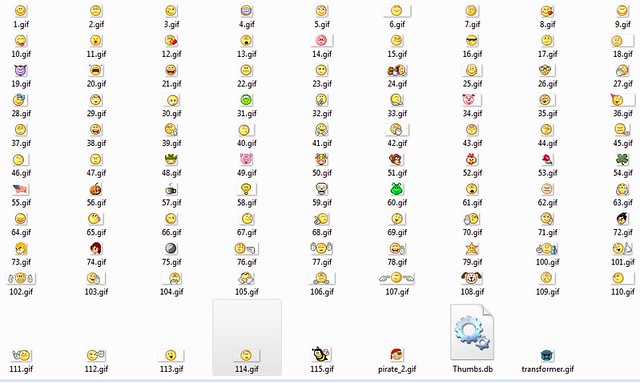

Untitled


Với ký tự đặc biệt như [ ] { } \ / ( ) . ? + ^ $ : thì phải thêm kí tự \ trước nó.
Với ký tự < : Phải đổi thành &lt;
Với ký tự > : Phải đổi thành &gt;
Với ký tự & : Phải đổi thành &amp;

Ví dụ: 

:))     thành  :\)\)
:-/     thành  :-\/
>:D<  thành  &gt;:D&lt;

Với những ký tự tắt bao gồm như nhau như :)) và :)
Thì bạn phải đặt :)) lên trước dòng :)

Nếu không làm vậy thì chỉ ký tự ít hơn được hiện lên. Và không hiện được kí tự kia.


Bước 2: Tìm dòng <b:loop values='data:post.comments' var='comment'>

- Thêm vào trước nó thẻ <div id='emocomments'> 

- Tìm tiếp ở đoạn code này thẻ đóng </b:loop> 

- Thêm vào sau nó thẻ đóng </div>


Bước 3: Bước này là để hiển thị khung hình Emoticon ở khung nhận xét.

- Tìm đến thẻ <data:blogTeamBlogMessage/> 

- Đôi khi có tên là <data:blogCommentMessage/> 

- Thêm vào sau nó đoạn code sau:

<!-- Emotion comment (2)-->
<script type="text/javascript">
//<![CDATA[

function moreSmilies() {
document.getElementById('smiley-more').style.display = 'inline';
document.getElementById('smiley-toggle').innerHTML = '<a href="javascript:lessSmilies()"> Thu gọn </a></span>';
}
function lessSmilies() {
document.getElementById('smiley-more').style.display = 'none';
document.getElementById('smiley-toggle').innerHTML = '<a href="javascript:moreSmilies()"> Xem thêm </a>';
}
//]]>
</script>


<!-- Dòng hiện vài Emoticon mẫu khi chưa bấm “Xem thêm” -->

<div class='emoticons'>
<img src='LINK_HÌNH' title='CHÚ-THÍCH_KÍTỰ'/>
...
<img src='LINK_HÌNH' title='CHÚ-THÍCH_KÍTỰ'/>


<!-- Khung hiện đầy đủ các Emoticons khi bấm “Xem thêm” -->
<span id='smiley-more' style='display: none;'>
<img src='LINK_HÌNH' title='CHÚ-THÍCH_KÍTỰ'/>KÍTỰ.1
<img src='LINK_HÌNH' title='CHÚ-THÍCH_KÍTỰ'/>KÍTỰ.2
...
<img src='LINK_HÌNH' title='CHÚ-THÍCH_KÍTỰ'/>KÍTỰ.N

</span>
<span id='smiley-toggle'><a href="javascript:moreSmilies()"> Xem thêm </a></span>
</div>

- Thay LINK_HÌNH thành link hình Emoticon của bạn vào đây.

CHÚ-THÍCH_KÍTỰ // Hiện chú thích kí tự khi bạn rê chuột lên ảnh.


KÍTỰ // Chữ kế bên Emoticons. Kí tự nào là tùy bạn đặt cho Emoticons.


* Ngoài ra, thay vì dùng đoạn code ở bước 3, bạn cũng có thể dùng đoạn code sau: 

(Cách thức cũng giống nhau, nhưng có hơi chút khác biệt về giao diện.)

<!-- Emotion comment (2)-->
<script type='text/javascript'>
//<![CDATA[

if(typeof(rnd) == 'undefined') var rnd = '';
rnd = Math.floor(Math.random()*1000);
rnd = 'id-' + rnd;
document.write('<a href="#" onclick="tmp = document.getElementById("' + rnd + '"); tmp.style.display = (tmp.style.display == "none") ? "block" : "none"; return false;" style="text-decoration : none;float:left;margin-right:2px;">');
//]]>
</script>


<!-- Dòng hiện vài Emoticon mẫu khi chưa bấm [▼/▲] -->

<img src='LINK_HÌNH' title='CHÚ-THÍCH_KÍTỰ'/>
...
<img src='LINK_HÌNH' title='CHÚ-THÍCH_KÍTỰ'/> <b>[▼/▲]</b>


<script type='text/javascript'>
//<![CDATA[
document.write('</a>');
//]]>
</script>
<br/>
<br/>

<!-- Khung hướng dẫn chèn Emoticons Comment
**Có thể bỏ đi nếu không cần**-->

<div style='border:#4F4F4F 1px dashed; padding: 4px; background:#FFFF96;'>
<b>Chèn thêm Emoticons vào nhận xét: </b>
<br/>
<span style='color: #3366ff; font-family: Verdana; font-size: 10pt;'>Rê chuột lên Emoticons để thấy các kí hiệu tương ứng!</span>
<br/></div>


<script type='text/javascript'>
//<![CDATA[
document.write('<div id="' + rnd + '" style="display:none;">');
//]]>
</script>


<div style='text-align: left; border: 1px solid #cccccc; padding:2px; background:#affdd3;'>

<!-- Khung hiện đầy đủ các Emoticons khi bấm [▼/▲] -->
<img src='LINK_HÌNH' title='CHÚ-THÍCH_KÍTỰ'/>KÍTỰ.1
<img src='LINK_HÌNH' title='CHÚ-THÍCH_KÍTỰ'/>KÍTỰ.2
...
<img src='LINK_HÌNH' title='CHÚ-THÍCH_KÍTỰ'/>KÍTỰ.N

</div>
<script type='text/javascript'>
//<![CDATA[
document.write('</div>');
//]]>
</script>


Bước 4: Save template. (Lưu mẫu)

Hướng dẩn Tạo khung thông báo cho blog

Untitled


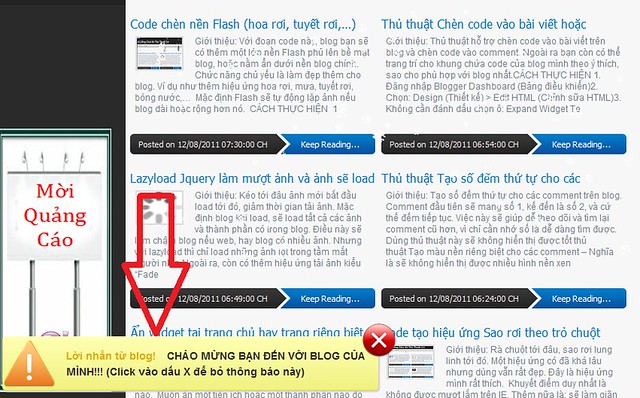
Giới thiệu: Khi truy nhập vào blog, một hộp thoại thông báo sẽ xuất hiện. Có thể là thông báo về một sự kiện nào đó (ví dụ như chuyển domain hoặc đăng kí nhận tin...) 

Điểm đặc biệt của khung này là người đọc có thể tắt nó đi nếu muốn, như vậy sẽ đảm bảo tính thẩm mỹ cho blog của bạn. 

Bạn có thể đặt khung ở vị trí bất kỳ trong blog sao cho dễ bắt mắt nhất. 


CÁCH THỰC HIỆN 

1. Đăng nhập Blogger Dashboard (Bảng điều khiển) 
2. Chọn: Design (Thiết kế) > Edit HTML (Chỉnh sữa HTML) 
3. Không cần đánh dấu chọn ô: Expand Widget Templates (Mở rộng mẫu tiện ích)

4. Chèn script

Bước 1: Yêu cầu phải có jQuery. (Có rồi thì bỏ qua)
Tìm thẻ <head>


- Thêm vào dưới nó đoạn code sau:


<script src='http://kenhdaihoc.com/blogger/jquery.min1.4.3.js' type='text/javascript'/>


Bước 2: Tìm thẻ đóng </body>


- Thêm vào trước nó đoạn code sau:

<!-- Khung thông báo cho blog --> 
<b:if cond='data:blog.url == data:blog.homepageUrl'>
<style type='text/css'>

/*Khung thông báo*/
.notification{
height:
70px;
width:
500px;
display:block;
position:fixed;
/*Vị trí của khung thông báo trên blog*/
bottom:
10px;
left:
10px;
/*Taọ bóng và bo góc*/
border-radius:5px;
-moz-border-radius:5px;
-webkit-border-radius:5px;
/*Hiệu ứng bóng đổ*/
-moz-box-shadow:2px 2px 2px #cfcfcf;
-webkit-box-shadow:2px 2px 4px #cfcfcf;
box-shadow:2px 2px 2px #cfcfcf
}

/*Dấu X đóng khung thông báo*/
.notification span{
background: url(https://blogger.googleusercontent.com/img/b/R29vZ2xl/AVvXsEjre1jKcD8vpBwjn9VGtZHAvIwXm0NOmeHqA1VQv1mMJ_Dx_yBzCpk4_tdZHaQVuQvowPE9YivSF9frSXLjvsFXJEt-P7QHP-gIHLyOu4FSSFX3V6bSM7HDprW3BDjGem19bZZv9Wo4FbQ/) no-repeat right top;
cursor:pointer;
display:block;
width:
48px;
height:
48px;
position:absolute;
/*Vị trí dấu X*/
top:
-20px;
right:
-25px
}

/*Màu chữ, font, canh lề trong khung thông báo*/
.notification p{
width:
400px;
font-family:Arial,Helvetica,sans-serif;
color:#
323232;
font-weight:bold;
font-size:14px;
line-height:21px;
text-align:left;
float:right;
margin:10px 15px 0 0;
margin-top:15px;
text-shadow:0 0 1px #f9f9f9
/*for lt IE8*/padding:0;/* TEXT SHADOW */
}

/*Viền khung thông báo*/
.warning{
border-top:1px solid #fefbcd;
border-bottom:1px solid #e6e837;
/*Nền khung kiểu Gradients*/
background:#feffb1;
background:-moz-linear-gradient(top,#feffb1,#f0f17f);
background:-webkit-gradient(linear,left top,left bottom,from(#feffb1),to(#f0f17f))
}

/*Hình Waring*/
.warning:before{
content: url(https://blogger.googleusercontent.com/img/b/R29vZ2xl/AVvXsEgqLJkEjU81ndmwWw7CwJvPy-0BPujXFth5BaVOIvhkYANiAbXWAFkRfq24lqBFEH71Xd1EtaRUVOMBRU4jIwLSRMGNTIuVE9RL8B2rUXQSEtjXq8XAgx_bmpsWJytdz54-Kwo70pjYkgc/);
float:left;
margin:0px 10px 0 0px
}

/*Chữ Warning*/
.warning strong{
color:#
e5ac00;
margin-right:15px
}

</style>
<script type='text/javascript'>
$(document).ready(function(){$('.notification').hover(function(){$(this).css('cursor','auto');});$('.notification span').click(function(){$(this).parent().fadeOut(800);});});</script>
<div class='notification warning'><span/>
<p><strong>
Lời nhắn từ blog!</strong>CHÀO MỪNG BẠN ĐẾN VỚI BLOG CỦA MÌNH!!! (Click vào dấu X để bỏ thông báo này)</p></div></b:if>


Bước 3: Save template. (Lưu mẫu)

Code chèn nền Flash (hoa rơi, tuyết rơi,…) cho blogspot

Untitled


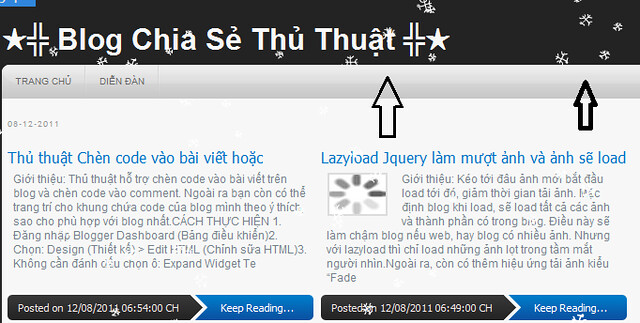
Giới thiệu: Với đoạn code này, blog bạn sẽ có thêm một lớp nền Flash phủ lên bề mặt blog, hoặc nằm ẩn dưới nền blog chính. Chức năng chủ yếu là làm đẹp thêm cho blog. Ví dụ như thêm hiệu ứng hoa rơi, mưa, tuyết rơi, bóng nước,… 

Mặc định Flash sẽ tự động lặp ảnh nếu blog dài hoặc rộng hơn nó. 


CÁCH THỰC HIỆN 

1. Đăng nhập Blogger Dashboard (Bảng điều khiển) 
2. Chọn: Design (Thiết kế) > Edit HTML (Chỉnh sữa HTML) 
3. Không cần đánh dấu chọn ô: Expand Widget Templates (Mở rộng mẫu tiện ích)

4. Chèn script

A. Chèn Flash phủ lên bề mặt blog

Đặc điểm: Không thao tác chuột được lên blog vì đã bị nền Flash này che rồi, điều này là đương nhiên, vậy nên chỗ nào không bị che thì mới thao tác được.

Bước 1: Tìm thẻ đóng </body>

- Thêm vào trước nó đoạn code sau:

<!-- Chèn Flash phủ lên bề mặt blog -->
<div id="Layer1" style="left: 0pt; position: fixed; top: 0pt; z-index: 0;">
<embed align="center" height="500px" width="1000px" src=
"http://kenhdaihoc.com/blogger/tuyet.swf" wmode="transparent"></embed></div>

Thay http://kenhdaihoc.com/blogger/tuyet.swf thành link Flash bạn muốn làm nền cho blog.

Bước 2: Save template. (Lưu mẫu)


B. Chèn Flash nằm dưới nền blog chính.

Đặc điểm: Nền Flash này sẽ nằm dưới các lớp layer (như bài viết, widget,…) Để thấy được nền, nên để trống nền các lớp layer.

Bước 1: Tìm thẻ đóng </head>

- Thêm vào dưới nó đoạn code sau:

<!-- Chèn Flash nằm dưới nền blog -->
<div id="Layer1" style="left: 0pt; position: fixed; top: 0pt; z-index: 0;">
<embed align="
center" height="500px" width="1000px" src="http://kenhdaihoc.com/blogger/tuyet.swf" wmode="transparent"></embed></div>

Bước 2: Save template. (Lưu mẫu)


39 mẫu Flash làm nền cho blog


Xem thêm:


  1.  Thủ thuật blog360plus
  2.  Thủ thuật Blogspot
  3.  Thủ thuật Forumvi


Thủ thuật Chèn code vào bài viết hoặc comment

Giới thiệu: Thủ thuật hỗ trợ chèn code vào bài viết trên blog và chèn code vào comment. Ngoài ra bạn còn có thể trang trí cho khung chứa code của blog mình theo ý thích, sao cho phù hợp với blog nhất.

CÁCH THỰC HIỆN 

1. Đăng nhập Blogger Dashboard (Bảng điều khiển)
2. Chọn: Design (Thiết kế) > Edit HTML (Chỉnh sữa HTML)
3. Không cần đánh dấu chọn ô: Expand Widget Templates (Mở rộng mẫu tiện ích)

4. Chèn script

Bước 1: Tìm dòng ]]></b:skin>

- Thêm vào trước nó đoạn code sau:
/*Chèn code vào bài viết*/
pre {
color:#343434;
font-family: Tahoma;
font-size:12px;
max-height:300px; /*Chiều cao tối đa của khung. Không giới hạn thì bỏ dòng này đi*/
line-height:17px;
background: #FFF2C4; /*Màu nền khung chứa code*/
display: block;
padding: 4px 4px 1px 1px;
border: 1px #A0C4EA dashed; /*Viền khung*/
overflow:auto;
word-wrap:break-word;
}

Bước 2: Save template. (Lưu mẫu)


Bước 3: Sử dụng code cho bài viết.

<pre>NỘI_DUNG_CODE_ĐÃ_MÃ_HÓA</pre>


Nhớ là phải mã hóa code trước rồi mới dùng được nhé!

Cách mã hóa code: 

1. Thủ công: 

Thay < thành &lt;
Thay > thành &gt;

Mẹo thay nhanh: Paste vào notepad

> Nhấn tổ hợp phím Ctr+H
> Dòng đầu tiên gõ: < | Dòng thứ 2 gõ: &lt;
> Replace All.

>Tiếp tục Nhấn tổ hợp phím Ctr+H
> Dòng đầu tiên gõ: > | Dòng thứ 2 gõ: &gt;
> Replace All.


2. Dùng web mã hóa:

- Truy cập trang: blogcrowds.com 

- Paste code cần mã hóa vào đây > Nhấn Parse > Lấy code mã hóa ở ô trên.

Theo:http://kenhdaihoc.com/forum/forumdisplay.php?f=251

Lazyload Jquery làm mượt ảnh và ảnh sẽ load nhanh hơn

Giới thiệu: Kéo tới đâu ảnh mới bắt đầu load tới đó, giảm thời gian tải ảnh. Mặc định blog khi load, sẽ load tất cả các ảnh và thành phần có trong blog. Điều này sẽ làm chậm blog nếu web, hay blog có nhiều ảnh. Nhưng với lazyload thì chỉ load những ảnh lọt trong tầm mắt người nhìn.

Ngoài ra, còn có thêm hiệu ứng tải ảnh kiểu “Fade in”, khi hiện ảnh trông rất đẹp và chuyên nghiệp.

Lưu ý: Lazyload sẽ được load sau cùng, sau khi đã load hết các mã Java, js, HTML của website hay blog.


CÁCH THỰC HIỆN 

1. Đăng nhập Blogger Dashboard (Bảng điều khiển) 
2. Chọn: Design (Thiết kế) > Edit HTML (Chỉnh sữa HTML) 
3. Không cần đánh dấu chọn ô: Expand Widget Templates (Mở rộng mẫu tiện ích)

4. Chèn script

Bước 1: 
Tìm thẻ <head>

- Thêm vào dưới nó đoạn code sau:
<script src='http://kenhdaihoc.com/blogger/jquery.min1.4.3.js' type='text/javascript'/>


Bước 2: Tìm thẻ đóng </head>

- Thêm vào trước nó đoạn code sau:

<!-- Lazy load -->
<script type='text/javascript'>
//<![CDATA[

(function($) {

$.fn.lazyload = function(options) {
var settings = {
threshold : 0,
failurelimit : 0,
event : "scroll",
effect : "show",
container : window
};

if(options) {
$.extend(settings, options);
}

/* Fire one scroll event per scroll. Not one scroll event per image. */
var elements = this;
if ("scroll" == settings.event) {
$(settings.container).bind("scroll", function(event) {

var counter = 0;
elements.each(function() {
if ($.abovethetop(this, settings) ||
$.leftofbegin(this, settings)) {
/* Nothing. */
} else if (!$.belowthefold(this, settings) &&
!$.rightoffold(this, settings)) {
$(this).trigger("appear");
} else {
if (counter++ > settings.failurelimit) {
return false;
}
}
});
/* Remove image from array so it is not looped next time. */
var temp = $.grep(elements, function(element) {
return !element.loaded;
});
elements = $(temp);
});
}

this.each(function() {
var self = this;

/* Save original only if it is not defined in HTML. */
if (undefined == $(self).attr("original")) {
$(self).attr("original", $(self).attr("src"));
}

if ("scroll" != settings.event ||
undefined == $(self).attr("src") ||
settings.placeholder == $(self).attr("src") ||
($.abovethetop(self, settings) ||
$.leftofbegin(self, settings) ||
$.belowthefold(self, settings) ||
$.rightoffold(self, settings) )) {

if (settings.placeholder) {
$(self).attr("src", settings.placeholder);
} else {
$(self).removeAttr("src");
}
self.loaded = false;
} else {
self.loaded = true;
}

/* When appear is triggered load original image. */
$(self).one("appear", function() {
if (!this.loaded) {
$("<img />")
.bind("load", function() {
$(self)
.hide()
.attr("src", $(self).attr("original"))
[settings.effect](settings.effectspeed);
self.loaded = true;
})
.attr("src", $(self).attr("original"));
};
});

/* When wanted event is triggered load original image */
/* by triggering appear. */
if ("scroll" != settings.event) {
$(self).bind(settings.event, function(event) {
if (!self.loaded) {
$(self).trigger("appear");
}
});
}
});

/* Force initial check if images should appear. */
$(settings.container).trigger(settings.event);

return this;

};

/* Convenience methods in jQuery namespace. */
/* Use as $.belowthefold(element, {threshold : 100, container : window}) */

$.belowthefold = function(element, settings) {
if (settings.container === undefined || settings.container === window) {
var fold = $(window).height() + $(window).scrollTop();
} else {
var fold = $(settings.container).offset().top + $(settings.container).height();
}
return fold <= $(element).offset().top - settings.threshold;
};

$.rightoffold = function(element, settings) {
if (settings.container === undefined || settings.container === window) {
var fold = $(window).width() + $(window).scrollLeft();
} else {
var fold = $(settings.container).offset().left + $(settings.container).width();
}
return fold <= $(element).offset().left - settings.threshold;
};

$.abovethetop = function(element, settings) {
if (settings.container === undefined || settings.container === window) {
var fold = $(window).scrollTop();
} else {
var fold = $(settings.container).offset().top;
}
return fold >= $(element).offset().top + settings.threshold + $(element).height();
};

$.leftofbegin = function(element, settings) {
if (settings.container === undefined || settings.container === window) {
var fold = $(window).scrollLeft();
} else {
var fold = $(settings.container).offset().left;
}
return fold >= $(element).offset().left + settings.threshold + $(element).width();
};
/* Custom selectors for your convenience. */
/* Use as $("img:below-the-fold").something() */

$.extend($.expr[':'], {
"below-the-fold" : "$.belowthefold(a, {threshold : 0, container: window})",
"above-the-fold" : "!$.belowthefold(a, {threshold : 0, container: window})",
"right-of-fold" : "$.rightoffold(a, {threshold : 0, container: window})",
"left-of-fold" : "!$.rightoffold(a, {threshold : 0, container: window})"
});

})(jQuery);
//]]>
</script>


<script type="text/javascript" charset="utf-8">
$(function() {

$("img") // img là áp dụng với cả blog. Nếu chỉ muốn áp dụng cho một class nào đó thì thêm class đó vào trước img. Ví dụ: .post img, #content img, .comments img,…

.lazyload({
placeholder : "LINK_HÌNH", /*Hình thay thế khi ảnh chưa load xong*/
effect: "fadeIn" /* Hiệu ứng mờ khi ảnh xuất hiện. Có thể sử dụng các hiệu ứng khác như: slideUp, slideDown,…*/

});
});
</script>

* Các tính năng thêm. Thêm vào sau dòng: effect: "fadeIn"

threshhold:100 /*Số pixel của ảnh được tải trước*/
container: $("class") /*Dùng cho class scroll được. Thay thành class bạn muốn áp dụng.
Ví dụ: #container, #scroll, .imagescroll,…*/


Bước 3: Save template. (Lưu mẫu)


Một số mẫu hình thay thế 


Thủ thuật Tạo số đếm thứ tự cho các comment


Giới thiệu: Tạo số đếm thứ tự cho các comment trên blog. Comment đầu tiên sẽ mang số 1, kế đến là số 2, và cứ thế đếm tiếp tục. Việc này sẽ giúp dễ theo dõi và tìm lại comment cũ hơn, vì chỉ cần nhớ số là dễ dàng tìm được.

Dùng thủ thuật này sẽ không hiển thị được tốt thủ thuật Tạo màu nền riêng biệt cho các comment – Nghĩa là sẽ không hiển thị được nhiều hình nền xen kẽ nhau, mà chỉ hiển thị được một màu nền đầu tiên.


CÁCH THỰC HIỆN 

1. Đăng nhập Blogger Dashboard (Bảng điều khiển) 
2. Chọn: Design (Thiết kế) > Edit HTML (Chỉnh sữa HTML) 
3. Đánh dấu chọn ô: Expand Widget Templates (Mở rộng mẫu tiện ích) 

4. Chèn script 

Bước 1: Tìm dòng <b:loop values='data:post.comments' var='comment'>

- Thay thế nó bằng đoạn code sau:

<!-- Tạo số đếm thứ tự cho các comment (1)-->
<script type='text/javascript'>var CommentsCounter=0;</script>
<b:loop values='data:post.comments' var='comment'>
<div class='' expr:id='data:comment.id'>

Bước 2: Tiếp tục tìm dòng <data:commentPostedByMsg/>

- Thêm vào sau nó đoạn code sau:

<!-- Tạo số đếm thứ tự cho các comment (2)-->
<span class='comment-number'>
<a expr:href='"#comment-" + data:comment.id' title='Comment Link'>
<script type='text/javascript'>
CommentsCounter=CommentsCounter+1;
document.write(CommentsCounter)
</script>
</a>
</span>

Bước 3: Kế đến kéo xuống dưới một chút sẽ thấy đoạn code:

<dd class='comment-footer'>
<span class='comment-timestamp'>
<a expr:href='data:comment.url' title='comment permalink'>
<data:comment.timestamp/>
</a>
<b:include data='comment' name='commentDeleteIcon'/>
</span>
</dd>

- Thêm vào sau đoạn code trên thẻ đóng </div> 


Bước 4: Tìm dòng ]]></b:skin>

- Thêm vào trước nó đoạn code CSS sau:

/*Tạo số đếm thứ tự cho các comment (3)*/
.comment-number {
float: right;
background: url(LINK_HÌNH) no-repeat; /*Hình trang trí cho số đếm comment. Không dùng hình thì bỏ qua*/
margin-right: 4px; /*Vị trí số đếm comment*/
margin-top: 0px; /*Vị trí số đếm comment*/
text-align: center;
font-family: Verdana;
font-size: 12px;
font-weight: bold;
}

.comment-number a:link, .comment-number a:visited {
color: #ADADAD !important; /*Màu số đếm comment*/
text-decoration: none !important;
}
.comment-number a:hover, .comment-number a:active {
color: #FF9933 !important;
text-decoration: none !important;
}


Bước 5: Save template. (Lưu mẫu)

Theo: http://kenhdaihoc.com/forum/forumdisplay.php?f=251

Ẩn widget tại trang chủ hay trang riêng biệt

Untitled

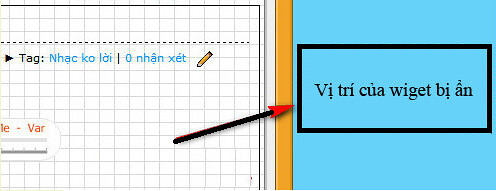
Giới thiệu: Thủ thuật cho phép ẩn widget (tiện ích) tại trang chủ, trang nhãn, trang lưu trữ, hay một trang riêng biệt nào đó. Tùy theo nhu cầu của bạn muốn ẩn ở trang nào. 

Muốn ẩn một tiện ích hoặc một thành phần nào đó thì ta phải xác định được ID hoặc class của nó. Các ID thông thường trong blogspot như là: HTML1, HTML2, HTML3, …, Label1, Label2, Label3, …, BlogList1, Followers1, Blog1, BlogArchive1, Profile1, header-wrapper, sidebar, main-wrapper, footer-wrapper, comments, comments-block, … 

Các ID khi đưa vào CSS có dấu # ở phía trước, ví dụ: #HTML1. Các class thường gặp trong blogspot như: header-outer, main-outer, footer-outer, post-body, post-footer, …

Các class khi đưa vào CSS có dấu “.” (dấu chấm) ở phía trước, ví dụ: .header-outer. 


CÁCH THỰC HIỆN 

1. Đăng nhập Blogger Dashboard (Bảng điều khiển) 
2. Chọn: Design (Thiết kế) > Edit HTML (Chỉnh sữa HTML) 
3. Không cần đánh dấu chọn ô: Expand Widget Templates (Mở rộng mẫu tiện ích)

4. Chèn script 

Bước 1: Tìm dòng ]]></b:skin>

Bước 2: Thêm vào sau nó một trong các đoạn code sau:
(Nhớ thay chữ “ID widget” thành ID của widget bạn muốn ẩn)

1. Ẩn widget ở trang chủ

<!--Ẩn widget ở trang chủ-->
<b:if cond='data:blog.url == data:blog.homepageUrl'>
<style type='text/css'>
#ID_widget {display:none !important;visibility:hidden !important}
</style>
</b:if>

2. Ẩn nhiều widget ở trang chủ

<!--Ẩn nhiều widget ở trang chủ -->
<b:if cond='data:blog.url == data:blog.homepageUrl'>
<style type='text/css'>
#ID_widget , #ID_widget, #ID_widget {display:none !important;visibility:hidden !important}
</style>
</b:if>

3. Ẩn widget ở bài viết

<!-- Ẩn widget ở bài viết -->
<b:if cond='data:blog.pageType == "item"'>
<style type='text/css'>
#ID_widget {display:none !important;visibility:hidden !important}
</style>
</b:if>

4. Ẩn widget ở trang chủ, trang nhãn

<!-- Ẩn widget ở trang chủ, trang nhãn -->
<b:if cond='data:blog.pageType == "index"'>
<style type='text/css'>
#ID_widget {display:none !important;visibility:hidden !important}
</style>
</b:if>

5. Ẩn widget ở các trang lưu trữ 

<!-- Ẩn widget ở các trang lưu trữ -->
<b:if cond='data:blog.pageType == "archive"'>
<style type='text/css'>
#ID_widget {display:none !important;visibility:hidden !important}
</style>
</b:if>

6. Ẩn widget ở các trang tĩnh 

<!-- Ẩn widget ở các trang tĩnh -->
<b:if cond='data:blog.pageType == "static_page"'>
<style type='text/css'>
#ID_widget {display:none !important;visibility:hidden !important}
</style>
</b:if>

7. Ẩn widget ở một trang riêng biệt nào đó 

<!-- Ẩn widget ở một trang riêng biệt nào đó -->
<b:if cond='data:blog.url == "URL_của_trang_riêng_biệt"'>
<style type='text/css'>
#ID_widget {display:none !important;visibility:hidden !important}
</style>
</b:if>

8. Chỉ hiện widget ở trang bài viết

<!-- Chỉ hiện widget ở trang bài viết -->
<b:if cond='data:blog.pageType != "item"'>
<style type='text/css'>
#ID_widget {display:none !important;visibility:hidden !important}
</style>
</b:if>

Lưu ý: Nếu thay == thành != thì kết quả sẽ ngược lại - nghĩa là không ẩn mà chỉ hiện các widget ở các trang lựa chọn ở trên và ẩn ở các trang còn lại.


Bước 3: Save template. (Lưu mẫu)


Theo: http://kenhdaihoc.com/forum/showthread.php?t=2082